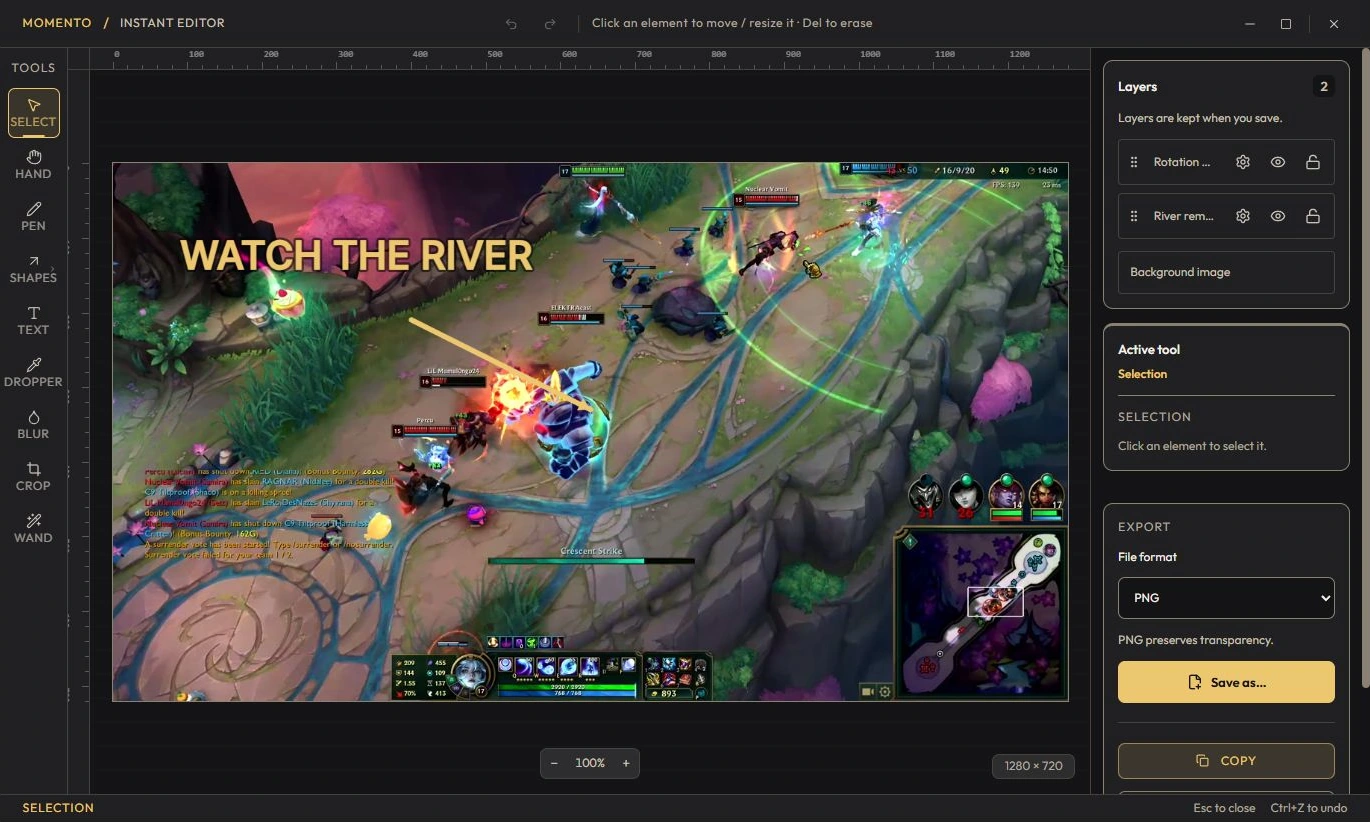
Englische Oberfläche, mit Beispielinhalten illustriert. Einen Bereich aufnehmen: Snipe (Win+Shift+S) Drück Win+Shift+S (standardmäßig ersetzt Momento das Windows-Aufnahmetool), oder klick im Tab Instants auf die Schaltfläche „Snipe“. Der Bildschirm friert ein. Wähl oben einen Modus: Rechteck, Kreis, Freiform oder Text (OCR). Zieh, um den Bereich auszuwählen (ein einfacher Klick = ganzer Bildschirm). Der Bereich wird in die Zwischenablage kopiert UND in Instants gespeichert. Esc, Rechtsklick oder das Kreuz brechen ab.
Tipp — Text (OCR) liest den ausgewählten Bereich lokal und kopiert das Ergebnis. Wähle die Quellsprache, wenn die automatische Erkennung ungenau ist. Das Ergebnis hängt von Bild und Sprache ab.
Momento und das Windows-Aufnahmetool Beim ersten Start aktiviert Momento „Das Windows-Aufnahmetool ersetzen“: Win+Shift+S öffnet das Snipe von Momento statt des Windows-Tools. Um zum Windows-Tool zurückzukehren: Einstellungen → Tastenkürzel, deaktivier die Option — das Snipe wechselt dann wieder auf Ctrl+Shift+S. Bitte beachten — Das Tastenkürzel hängt von Version und Windows-Konfiguration ab. Öffnen sich beide Aufnahmewerkzeuge, nenne in einer Fehlermeldung deine Momento-Version und die Store-Installation. Deaktiviere keine Windows-Schutzfunktionen.
Die Tools für deine nächste Sitzung Erfasse einen Textbereich mit Snipe, öffne den Instant, prüfe den erkannten Text und übersetze ihn bei Bedarf lokal mit Momento für Windows 11.
Gaming-Leitfäden Vollständiges Handbuch