
Die passenden PC-Gaming-Tools mit Momento finden
Finde die passenden Tools für deine Spiele: Fadenkreuz, Gameplay-Clips, Videoschnitt, Screenshots, Notizen und Empfindlichkeitsumrechnung in Momento für Windows 11.
Momento · Windows 11
Speichere mit Strg+F8 ein Spielbild als Instant oder außerhalb eines Spiels den ganzen Bildschirm. Bearbeite deine Screenshots aus der Galerie oder übersetze ihren Text auf Wunsch.
Windows 11 · Konto und Kauf in der App
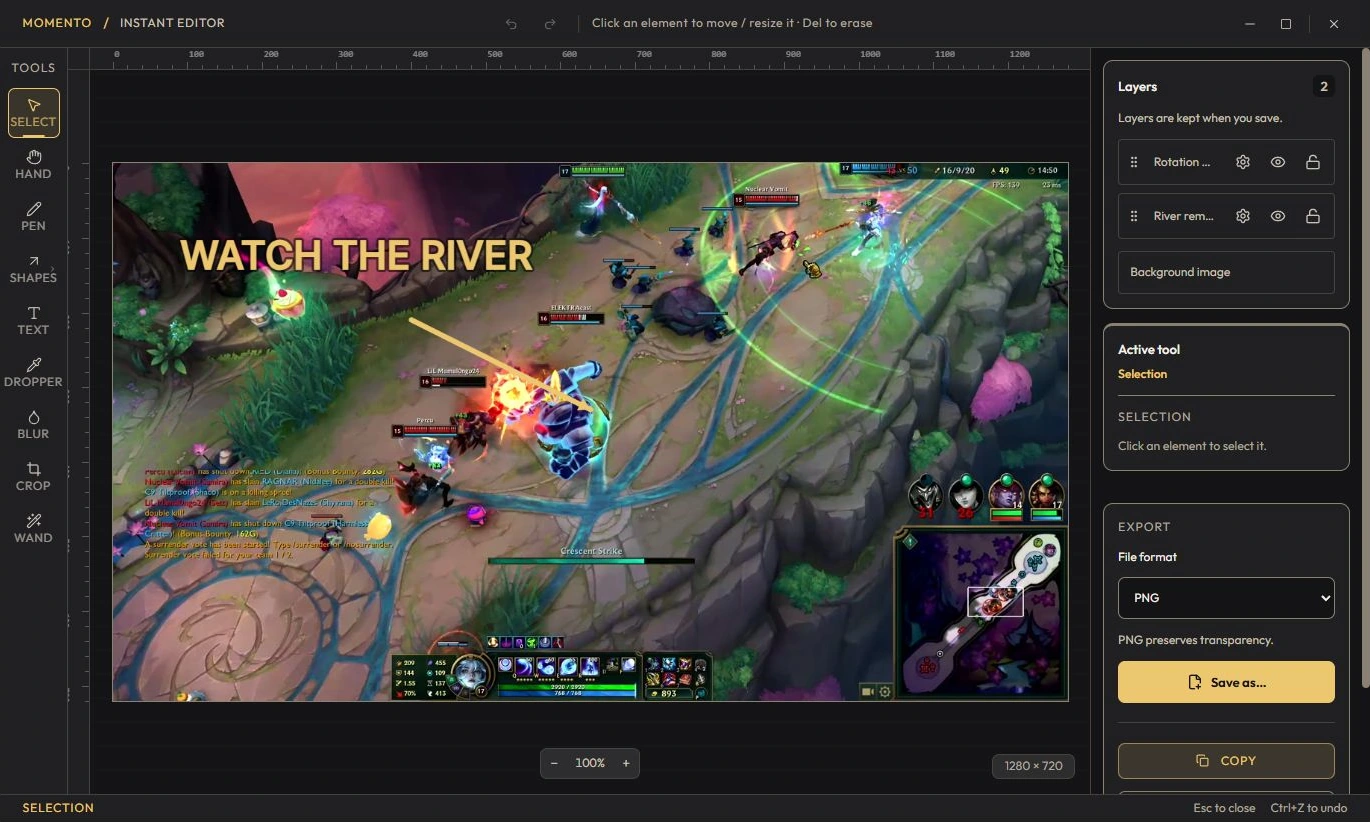
Drück Ctrl+F8 (standardmäßig), um das aktuelle Spielbild aufzunehmen — oder den ganzen Bildschirm außerhalb eines Spiels. Die Aufnahme landet im Tab Instants.
Der Tab Instants ordnet deine Aufnahmen in einem Raster, nach Datum.
Im Player eines Moments oder einer Sequenz kannst du das angezeigte Bild in einen neuen Instant umwandeln (volle Auflösung, bearbeitbar) — ideal, um einen Schlüsselmoment herauszulösen, zu annotieren oder als Vorschaubild zu nutzen.
Extrahiere ein Bild aus einem Moment oder einer Sequenz als Instant, bearbeite es und nutze ein Bild als eigenes Video-Cover.
Wähle im Editor einen Bereich und exportiere ein GIF. Die exportierte Animation findest du unter Instants.
Hefte einen Moment oder Instant in eine Notiz oder auf die freie Leinwand, damit das Medium neben deiner Erklärung bleibt.
Finde die passenden Tools für deine Spiele: Fadenkreuz, Gameplay-Clips, Videoschnitt, Screenshots, Notizen und Empfindlichkeitsumrechnung in Momento für Windows 11.
Spiele einen Moment ab, extrahiere ein Bild als Instant, ergänze Anmerkungen und hefte deine Medien im Notizbuch an. Verbinde Clips, Screenshots und Notizen in Momento.
Erfasse einen Textbereich mit Snipe, öffne den Instant, prüfe den erkannten Text und übersetze ihn bei Bedarf lokal mit Momento für Windows 11.