
Vom Gameplay-Clip zum Notizbuch mit Anmerkungen
Spiele einen Moment ab, extrahiere ein Bild als Instant, ergänze Anmerkungen und hefte deine Medien im Notizbuch an. Verbinde Clips, Screenshots und Notizen in Momento.
Momento · Windows 11
Ergänze Screenshots mit Pfeilen, Text und Formen, verwische Details oder schneide das Bild zu. Speichere eine bearbeitete Kopie oder kopiere das Ergebnis in die Zwischenablage.
Windows 11 · Konto und Kauf in der App
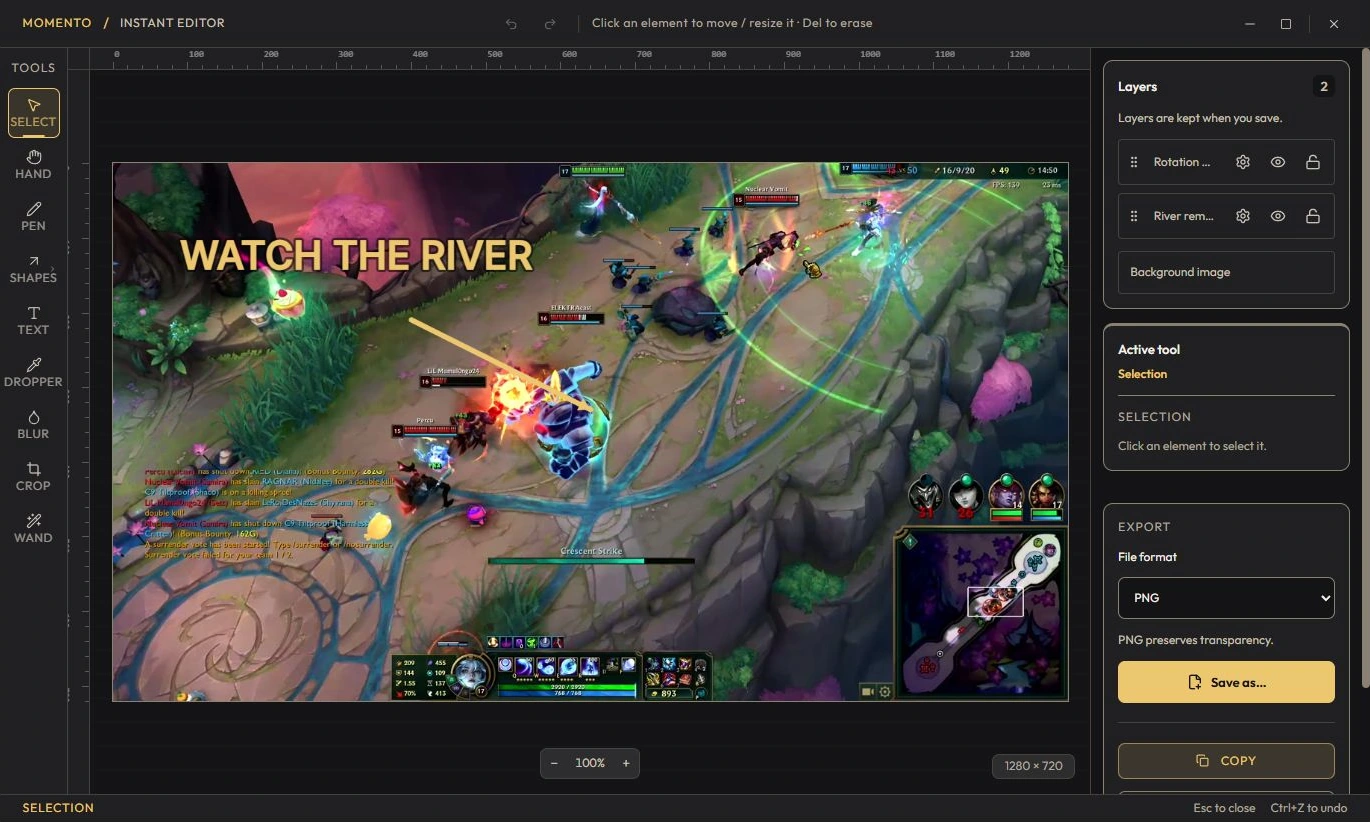
Klick im Betrachter auf das Pinsel-Symbol („Bearbeiten“), um den Vollbild-Editor zu öffnen.
Zum Speichern: „Kopieren“ (Zwischenablage), „Kopie speichern“ (erstellt einen neuen Instant), oder „Original überschreiben“.
Du kannst das Vorschaubild eines Moments oder einer Sequenz durch einen beliebigen Instant aus deiner Galerie ersetzen (bearbeitet oder nicht) — praktisch für ein Cover, das aussagekräftiger ist als ein zufälliges Videobild.
Extrahiere ein Bild aus einem Moment oder einer Sequenz als Instant, bearbeite es und nutze ein Bild als eigenes Video-Cover.
Spiele einen Moment ab, extrahiere ein Bild als Instant, ergänze Anmerkungen und hefte deine Medien im Notizbuch an. Verbinde Clips, Screenshots und Notizen in Momento.