
Die passenden PC-Gaming-Tools mit Momento finden
Finde die passenden Tools für deine Spiele: Fadenkreuz, Gameplay-Clips, Videoschnitt, Screenshots, Notizen und Empfindlichkeitsumrechnung in Momento für Windows 11.
Halte eine Aktion und deine Erklärung zusammen fest. Ein Clip liefert das Bild, das du besprechen möchtest; im Notizbuch sammelst du anschließend Video, bearbeitetes Bild und Notizen.
Windows 11 · Konto und Kauf in der App
Öffne einen Moment im Player und pausiere beim Bild, das du besprechen möchtest. Auch eine Sequenz kann der Ausgangspunkt für diesen Ablauf sein.
Dieses Tool entdecken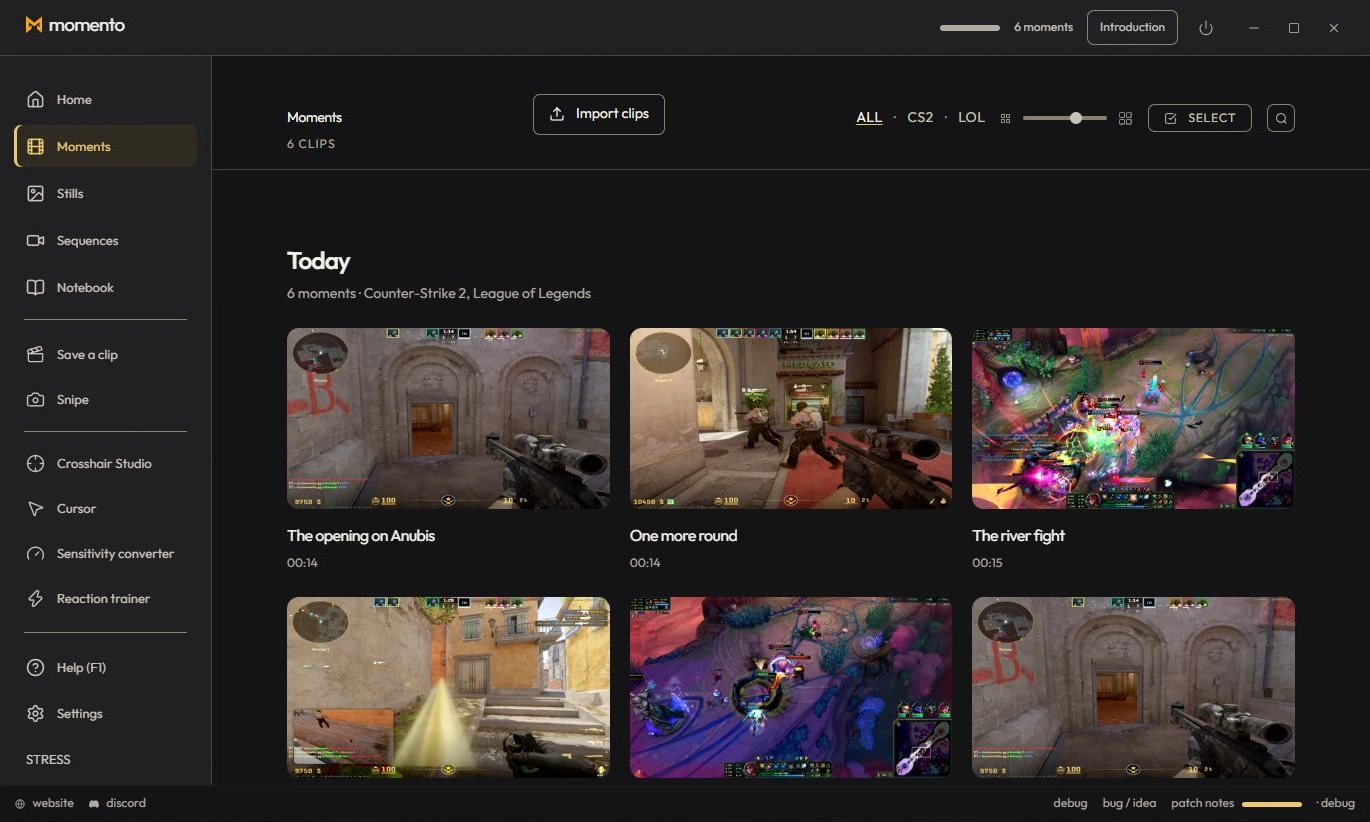
Nutze die Bildextraktion, um aus dem angezeigten Videobild einen Instant zu erstellen. Das Bild erscheint in deiner Instants-Galerie zum Öffnen und Bearbeiten.
Dieses Tool entdecken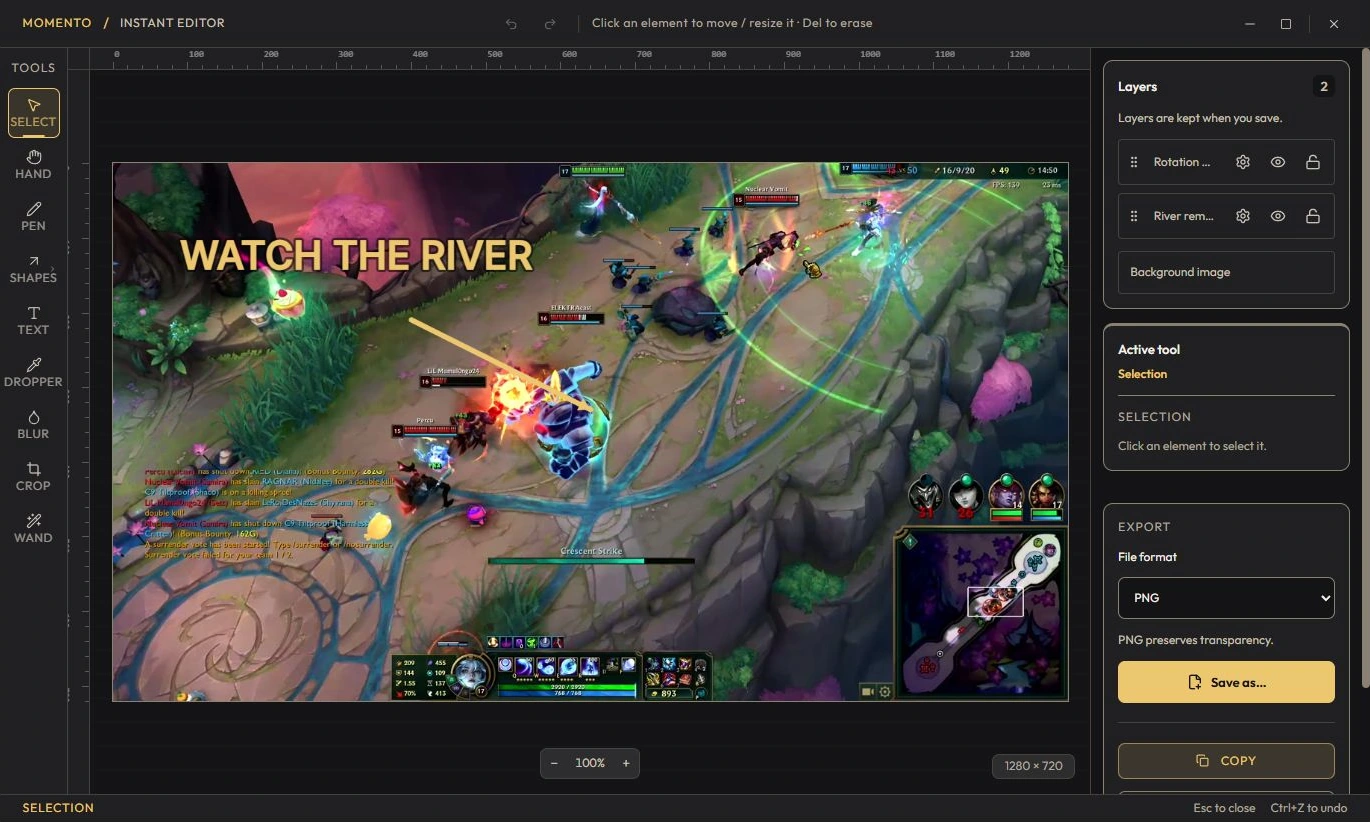
Ergänze im Bildeditor einen Pfeil, Text oder eine Hervorhebung. Speichere eine Kopie, um den ursprünglichen Instant zu behalten und ein eigenes bearbeitetes Bild zu erhalten.
Dieses Tool entdeckenHefte den Moment und den bearbeiteten Instant in einer Notiz an und ergänze deine Erklärung oder Checkliste. So bleiben die Medien bei deinen Notizen, wenn du später zur Aktion zurückkehrst.
Dieses Tool entdecken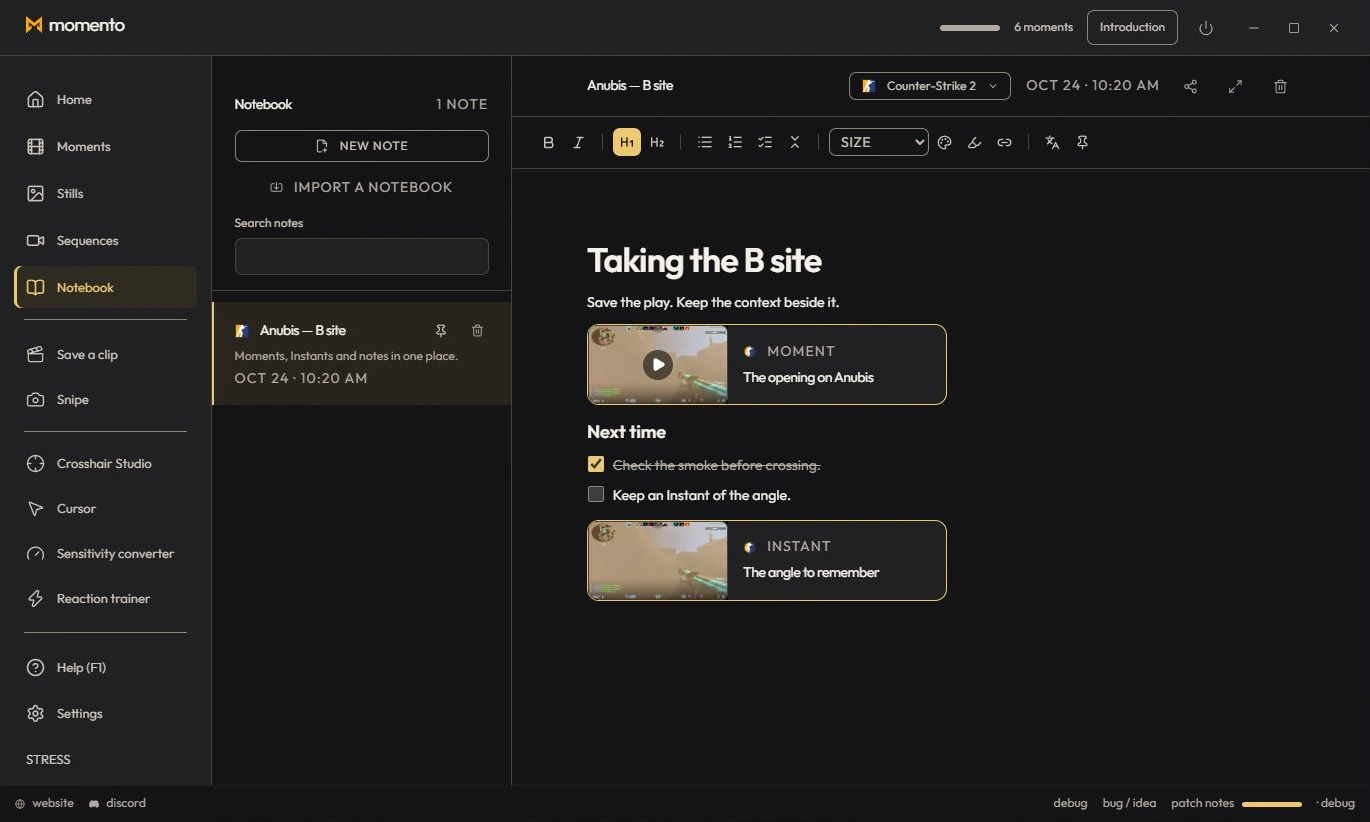
Die Produktabbildungen zeigen die englische Oberfläche mit Beispielinhalten. Clips, Bilder und Notizen bleiben auf deinem PC; ein Notizbuch teilst du auf eigenen Wunsch.
Finde die passenden Tools für deine Spiele: Fadenkreuz, Gameplay-Clips, Videoschnitt, Screenshots, Notizen und Empfindlichkeitsumrechnung in Momento für Windows 11.
Erfasse einen Textbereich mit Snipe, öffne den Instant, prüfe den erkannten Text und übersetze ihn bei Bedarf lokal mit Momento für Windows 11.
Nimm mit REC auf, finde die Sitzung unter Sequenzen, schneide den Ausschnitt, mische vorhandene Tonspuren und speichere eine kurze MP4 oder ein GIF in Momento.
Übernimm ein Crosshair-Studio-Design in Cursor Studio: Größe prüfen, Desktop- oder Spielmodus wählen, anwenden und den Windows-Mauszeiger wiederherstellen.
Gestalte dein Fadenkreuz und speichere Gaming-Clips mit Momento für Windows 11. Workflow, lokale Dateien, Microsoft-Store-Download und kostenpflichtiger Zugang.