
Die passenden PC-Gaming-Tools mit Momento finden
Finde die passenden Tools für deine Spiele: Fadenkreuz, Gameplay-Clips, Videoschnitt, Screenshots, Notizen und Empfindlichkeitsumrechnung in Momento für Windows 11.
Eine Gegenstandsbeschreibung oder Nachricht ist im Spiel möglicherweise sichtbar, lässt sich aber nicht als Text auswählen. Halte sie zunächst als Bild fest. In Momento kannst du diesen Instant öffnen, den Text erkennen lassen, ein falsch gelesenes Wort korrigieren und das Ergebnis übersetzen. Du startest den Vorgang selbst; dieser Ablauf verarbeitet ein gespeichertes Bild.
Windows 11 · Konto und Kauf in der App
Öffne Snipe über Instants oder nutze das eingestellte Tastenkürzel. Wähle einen rechteckigen Bereich um den gewünschten Text und achte darauf, dass Wörter und Zeilen vollständig sichtbar bleiben. So erhältst du ein gezieltes Bild, das du anschließend prüfen kannst. Der Bereich wird in Instants gespeichert und in die Zwischenablage kopiert. Bei einer falschen Auswahl kannst du abbrechen und neu beginnen.
Dieses Tool entdeckenÖffne den gespeicherten Instant im Betrachter und prüfe, ob die Buchstaben lesbar und die Sätze vollständig sind. Auch ein Clip kann der Ausgangspunkt sein: Extrahiere das angezeigte Videobild als Instant. Ist der Text abgeschnitten oder zu unscharf, erstelle zunächst eine besser lesbare Aufnahme. Dieses Standbild bildet die Grundlage für die Texterkennung.
Dieses Tool entdecken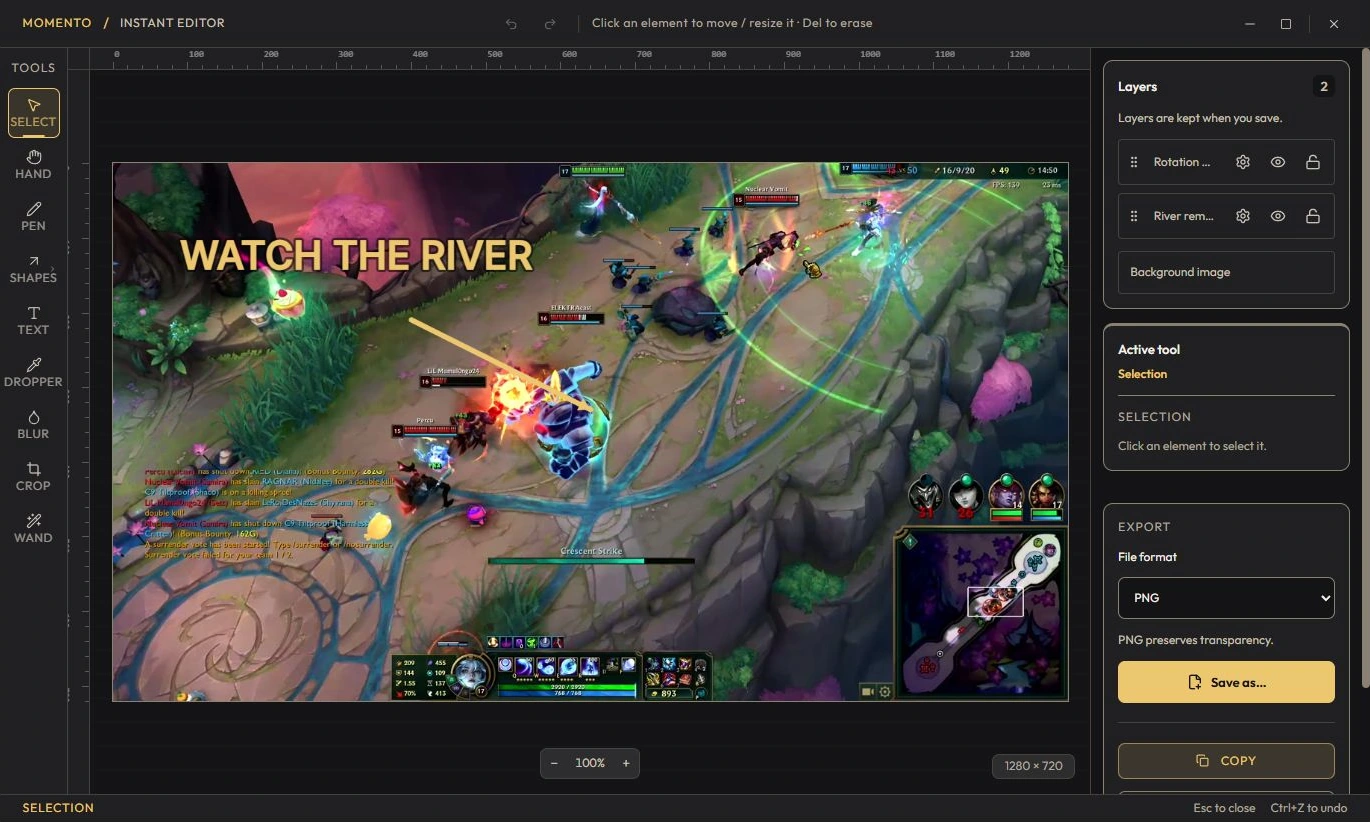
Starte im Instant-Betrachter die Textübersetzung. Wähle bei Bedarf die OCR-Ausgangssprache und die gewünschte Zielsprache. Vergleiche den erkannten Text mit dem Bild: Das Ausgangsfeld ist bearbeitbar. Korrigiere fehlende Buchstaben oder störende Zeilenumbrüche und übersetze den korrigierten Text erneut. Prüfe das Ergebnis, bevor du Original oder Übersetzung kopierst. Erkennung und Übersetzung können insbesondere bei kleinen oder stilisierten Buchstaben Fehler machen; du kannst den ausgegebenen Text selbst kontrollieren.
Dieses Tool entdeckenOCR und Übersetzung laufen auf Wunsch auf deinem PC, ohne Bild oder Text an einen Übersetzungsdienst zu senden. Das mitgelieferte lokale Paket ist erforderlich. Fehlt es, aktualisiere oder repariere die Installation. Die Abbildung zeigt den englischen Instants-Bildeditor mit Beispielinhalten.
Finde die passenden Tools für deine Spiele: Fadenkreuz, Gameplay-Clips, Videoschnitt, Screenshots, Notizen und Empfindlichkeitsumrechnung in Momento für Windows 11.
Spiele einen Moment ab, extrahiere ein Bild als Instant, ergänze Anmerkungen und hefte deine Medien im Notizbuch an. Verbinde Clips, Screenshots und Notizen in Momento.
Nimm mit REC auf, finde die Sitzung unter Sequenzen, schneide den Ausschnitt, mische vorhandene Tonspuren und speichere eine kurze MP4 oder ein GIF in Momento.
Übernimm ein Crosshair-Studio-Design in Cursor Studio: Größe prüfen, Desktop- oder Spielmodus wählen, anwenden und den Windows-Mauszeiger wiederherstellen.
Gestalte dein Fadenkreuz und speichere Gaming-Clips mit Momento für Windows 11. Workflow, lokale Dateien, Microsoft-Store-Download und kostenpflichtiger Zugang.