
Vom Gameplay-Clip zum Notizbuch mit Anmerkungen
Spiele einen Moment ab, extrahiere ein Bild als Instant, ergänze Anmerkungen und hefte deine Medien im Notizbuch an. Verbinde Clips, Screenshots und Notizen in Momento.
Eine Gaming-Werkzeugsammlung hilft in verschiedenen Phasen einer Sitzung. Geh vom gewünschten Ergebnis aus: dein Fadenkreuz vorbereiten, eine Aktion behalten, ein Bild bearbeiten oder Notizen sammeln. Momento vereint diese Tools in einer Windows-11-App.
Windows 11 · Konto und Kauf in der App
Für ein eigenes Fadenkreuz nutze Crosshair Studio. Passe Form, Größe, Farbe und Umriss an und speichere getrennte Profile für kompatible Spiele.
Dieses Tool entdecken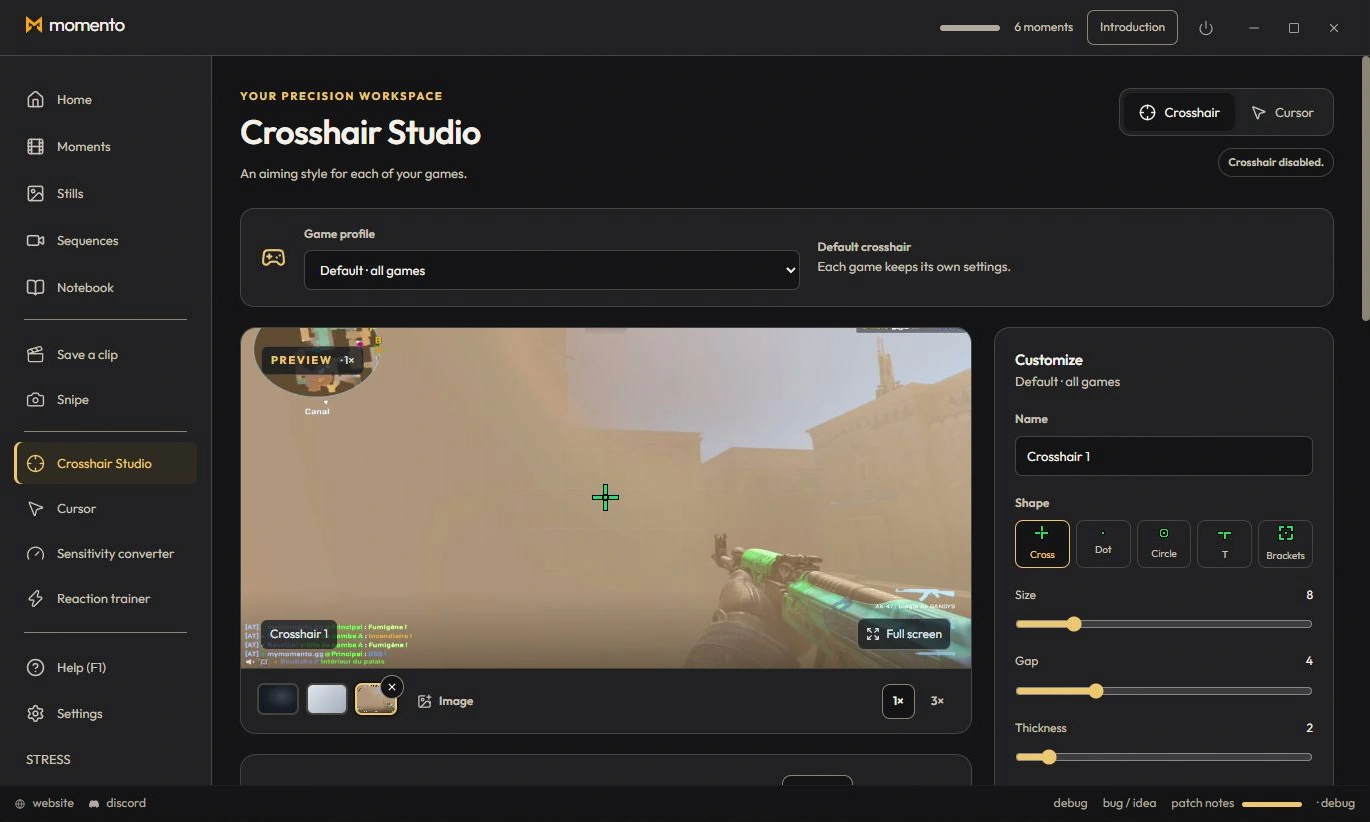
Um eine gerade geschehene Aktion zu behalten, speichere bei aktiver Spielaufnahme mit Strg+F9 einen Clip. Das Video findest du anschließend unter Moments.
Dieses Tool entdecken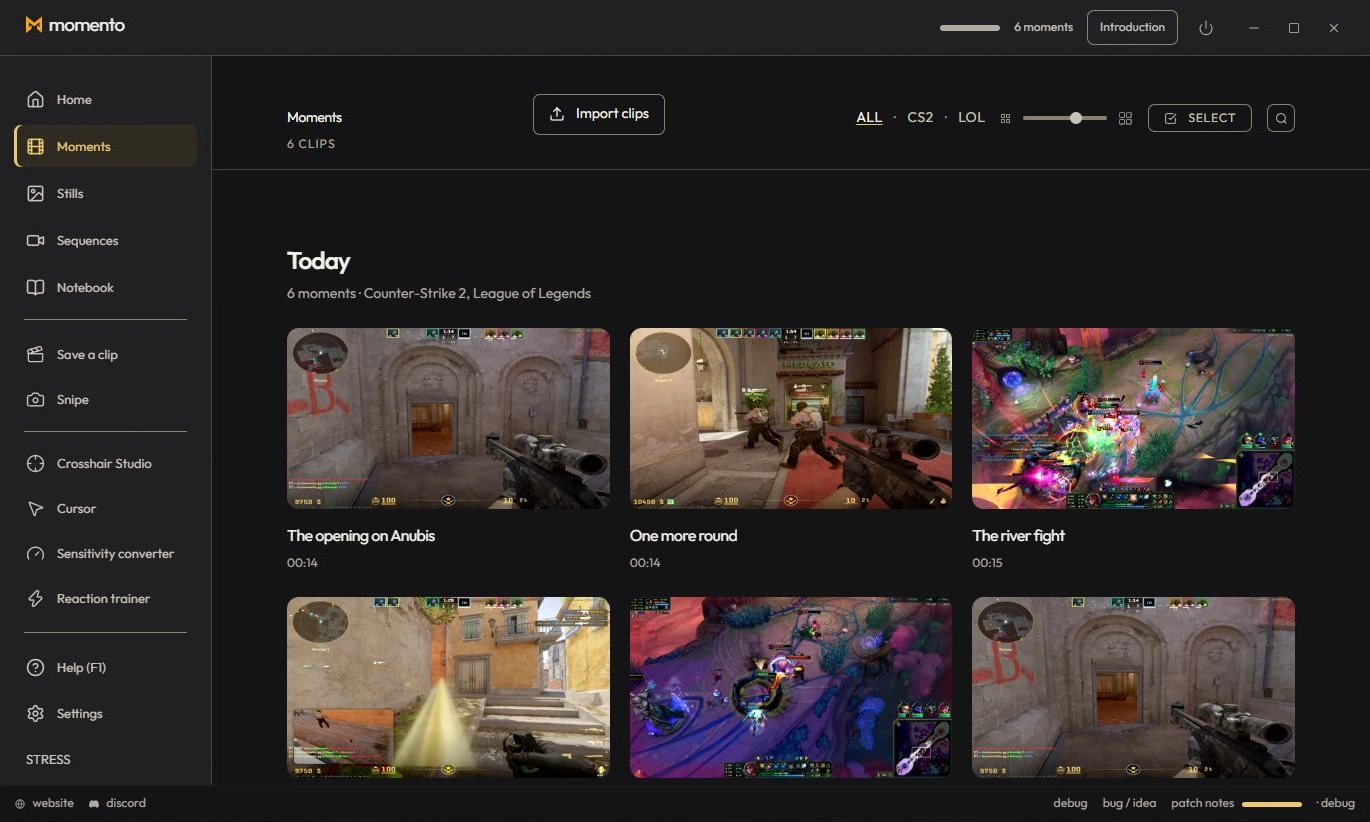
Um den wichtigen Teil eines Clips oder einer langen Aufnahme zu behalten, öffne den Videoeditor. Schneide Passagen, passe ihre Geschwindigkeit an und mische die verfügbaren Audiospuren für die MP4-Datei.
Dieses Tool entdecken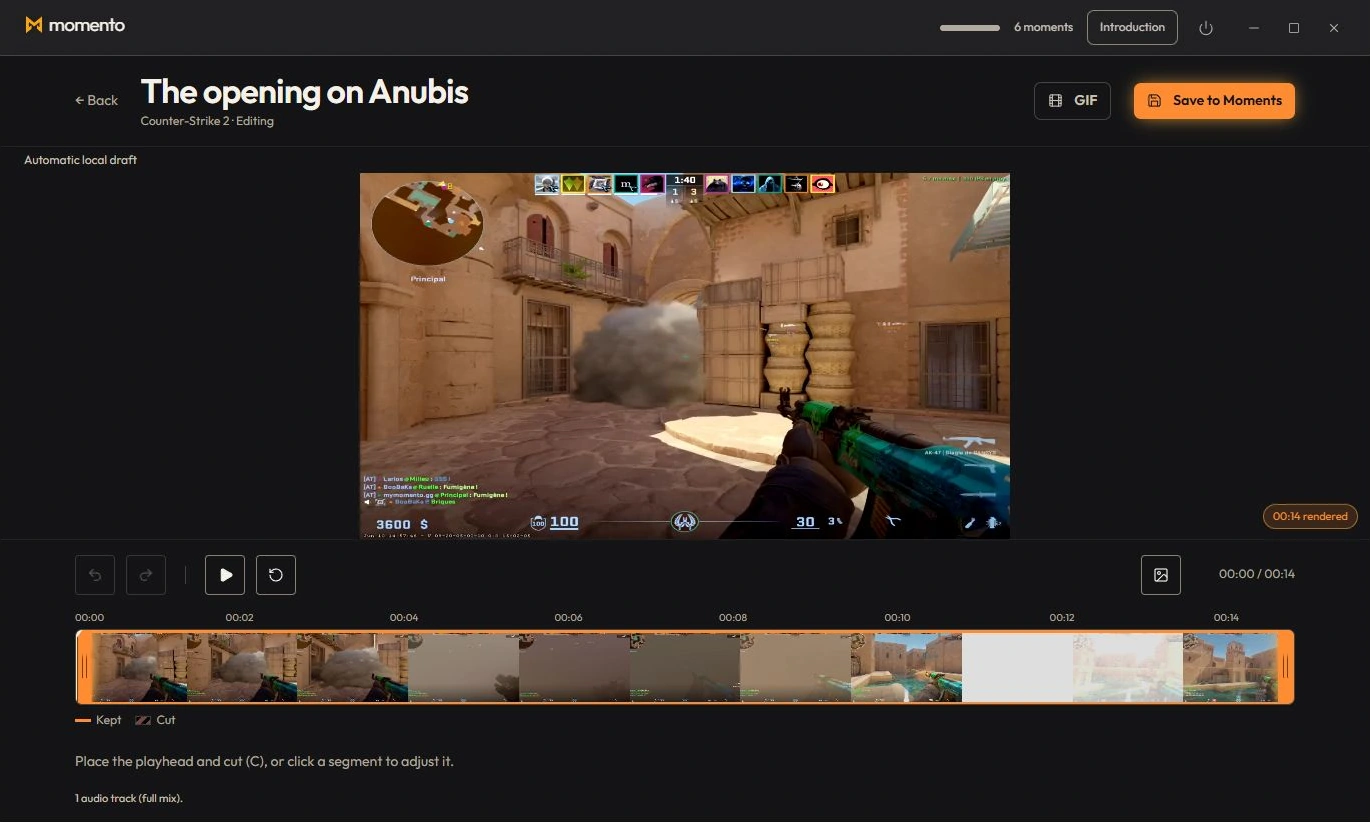
Für ein nützliches Bild erstelle einen Instant. Öffne es aus der Galerie zum Bearbeiten oder lasse den Text auf Wunsch erkennen und übersetzen.
Dieses Tool entdecken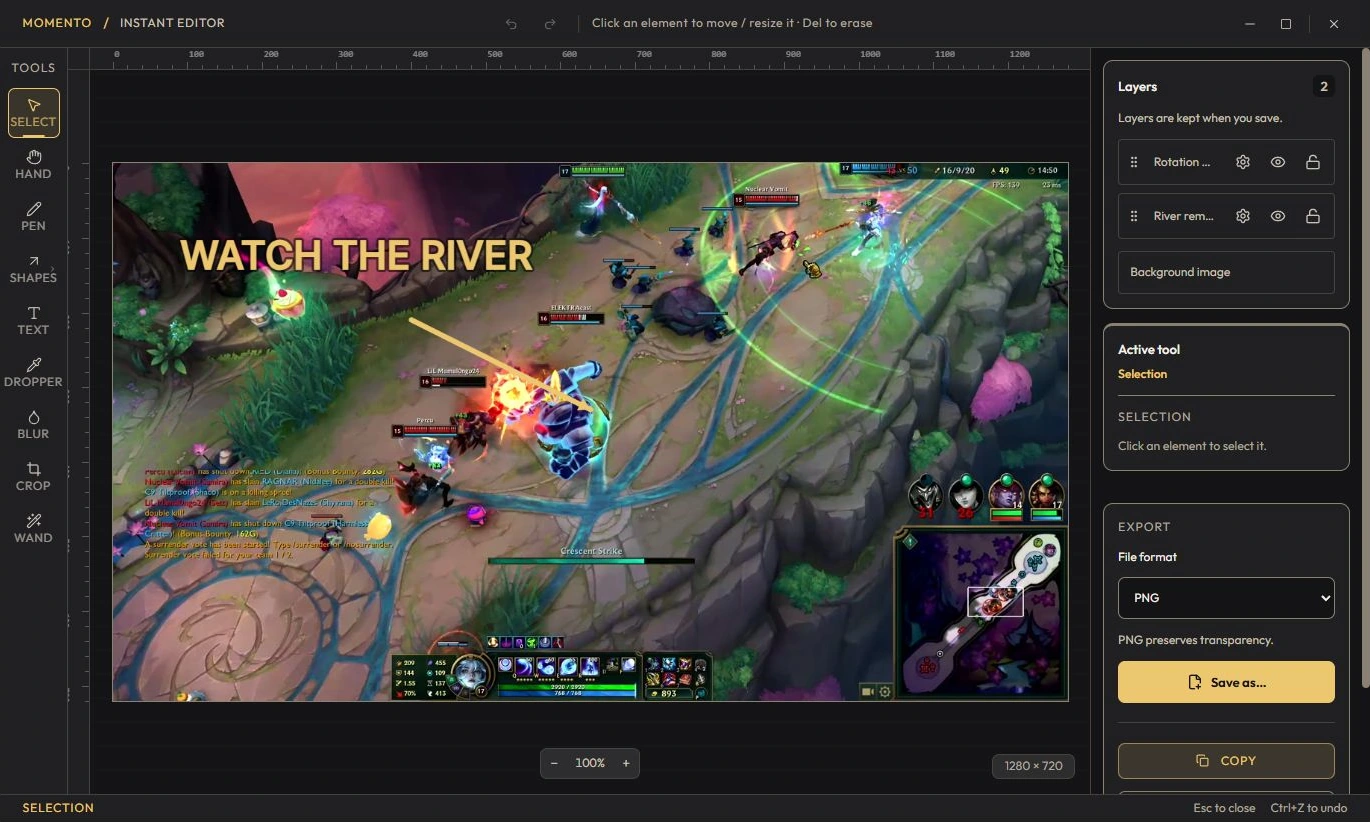
Für einen Build, eine Strategie oder eine Checkliste nutze das Notizbuch. Halte Erklärungen neben angehefteten Moments und Instants fest oder ordne deine Ideen auf einem Whiteboard.
Dieses Tool entdecken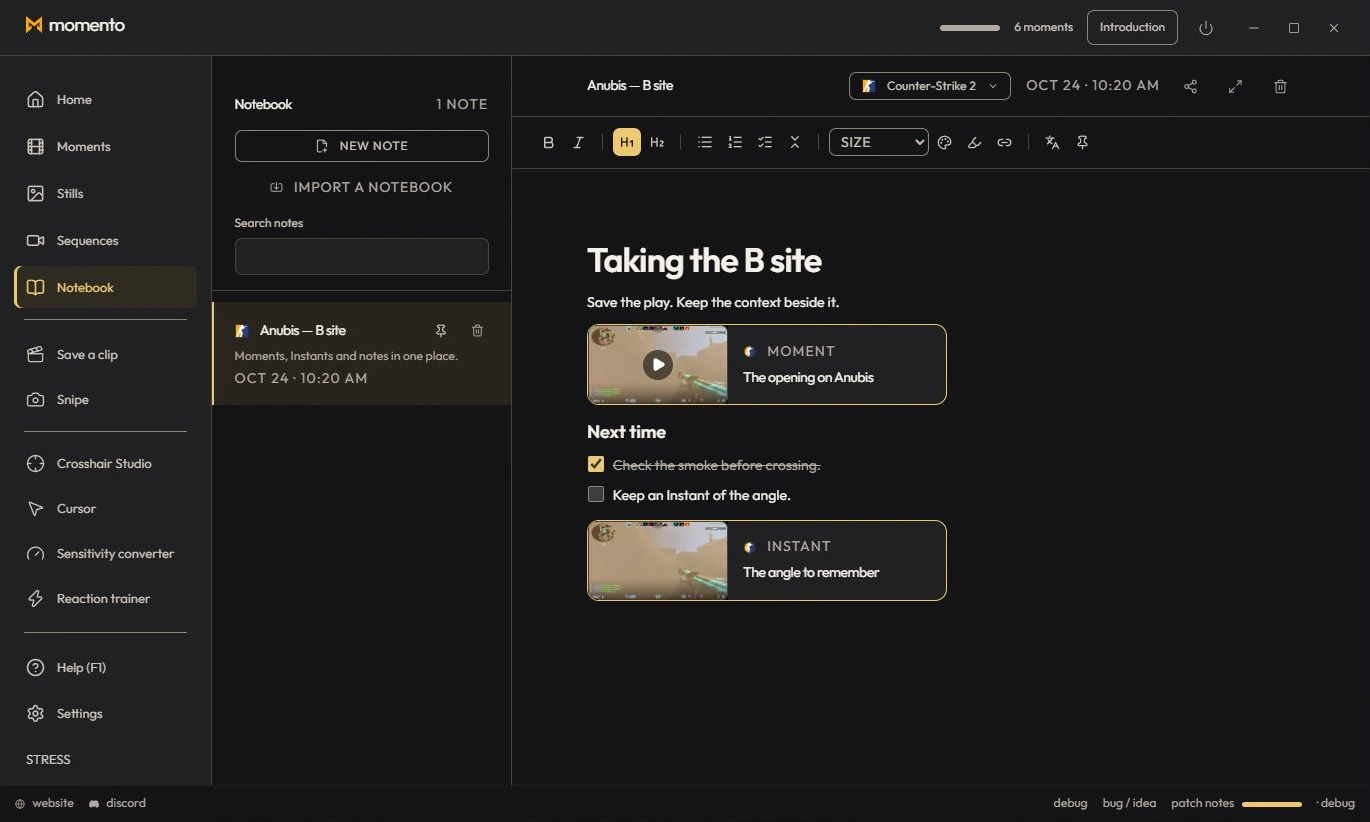
Beim Wechsel zwischen Spielen berechnet der Empfindlichkeitsumrechner einen Wert mit derselben cm/360°-Distanz. Gib Quell- und Ziel-DPI ein und prüfe das Ergebnis im Zielspiel.
Dieses Tool entdecken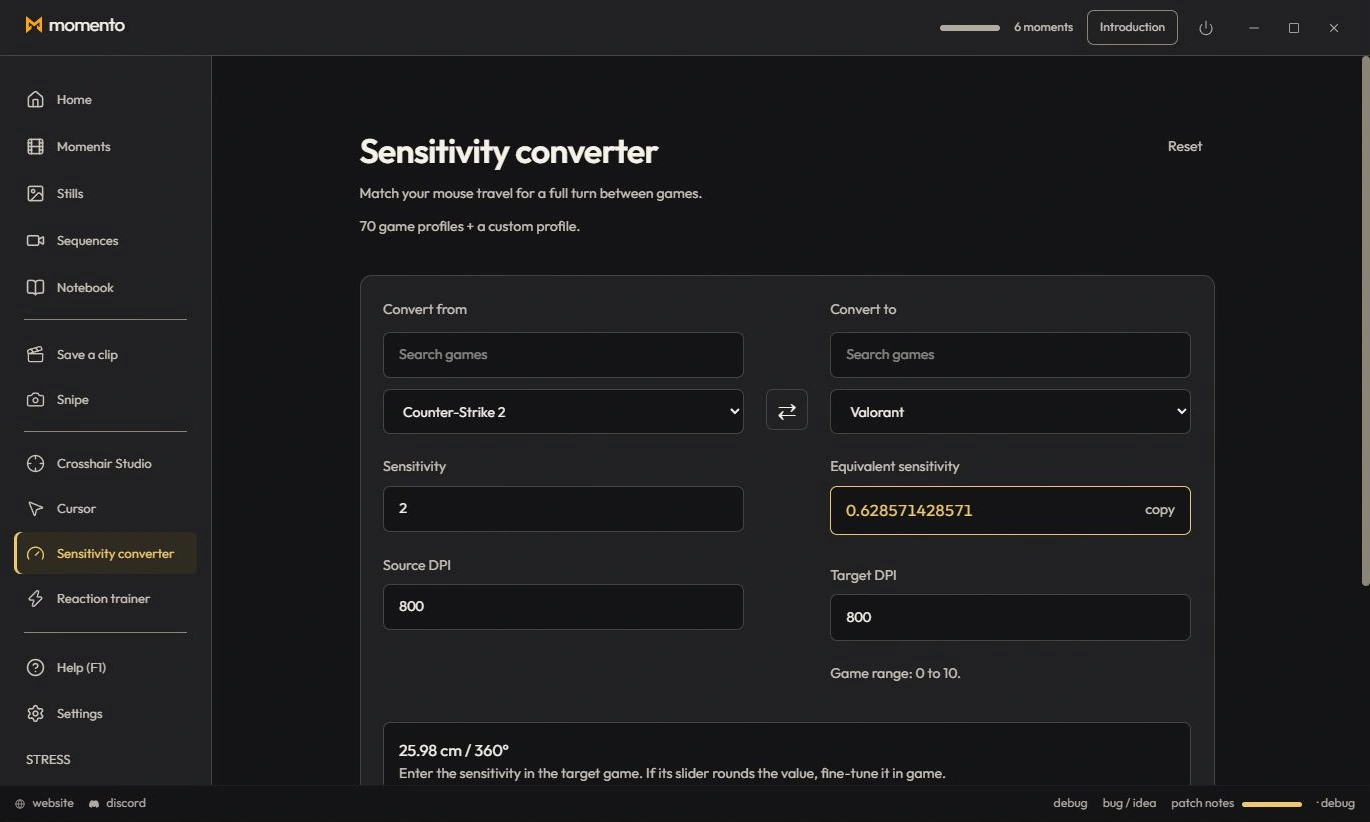
Die Produktabbildungen zeigen Momento auf Englisch mit Beispielinhalten. Wähle die Tools für deine Sitzung; ihre Verfügbarkeit hängt vom Spiel und deinem System ab.
Spiele einen Moment ab, extrahiere ein Bild als Instant, ergänze Anmerkungen und hefte deine Medien im Notizbuch an. Verbinde Clips, Screenshots und Notizen in Momento.
Erfasse einen Textbereich mit Snipe, öffne den Instant, prüfe den erkannten Text und übersetze ihn bei Bedarf lokal mit Momento für Windows 11.
Nimm mit REC auf, finde die Sitzung unter Sequenzen, schneide den Ausschnitt, mische vorhandene Tonspuren und speichere eine kurze MP4 oder ein GIF in Momento.
Übernimm ein Crosshair-Studio-Design in Cursor Studio: Größe prüfen, Desktop- oder Spielmodus wählen, anwenden und den Windows-Mauszeiger wiederherstellen.
Gestalte dein Fadenkreuz und speichere Gaming-Clips mit Momento für Windows 11. Workflow, lokale Dateien, Microsoft-Store-Download und kostenpflichtiger Zugang.