
Die passenden PC-Gaming-Tools mit Momento finden
Finde die passenden Tools für deine Spiele: Fadenkreuz, Gameplay-Clips, Videoschnitt, Screenshots, Notizen und Empfindlichkeitsumrechnung in Momento für Windows 11.
Momento · Windows 11
Stelle 30, 60 oder 100 Sekunden für deine Clips ein. Speichere die letzten Momente einer laufenden Spielaufnahme mit Strg+F9. Das Kürzel ist anpassbar.
Windows 11 · Konto und Kauf in der App
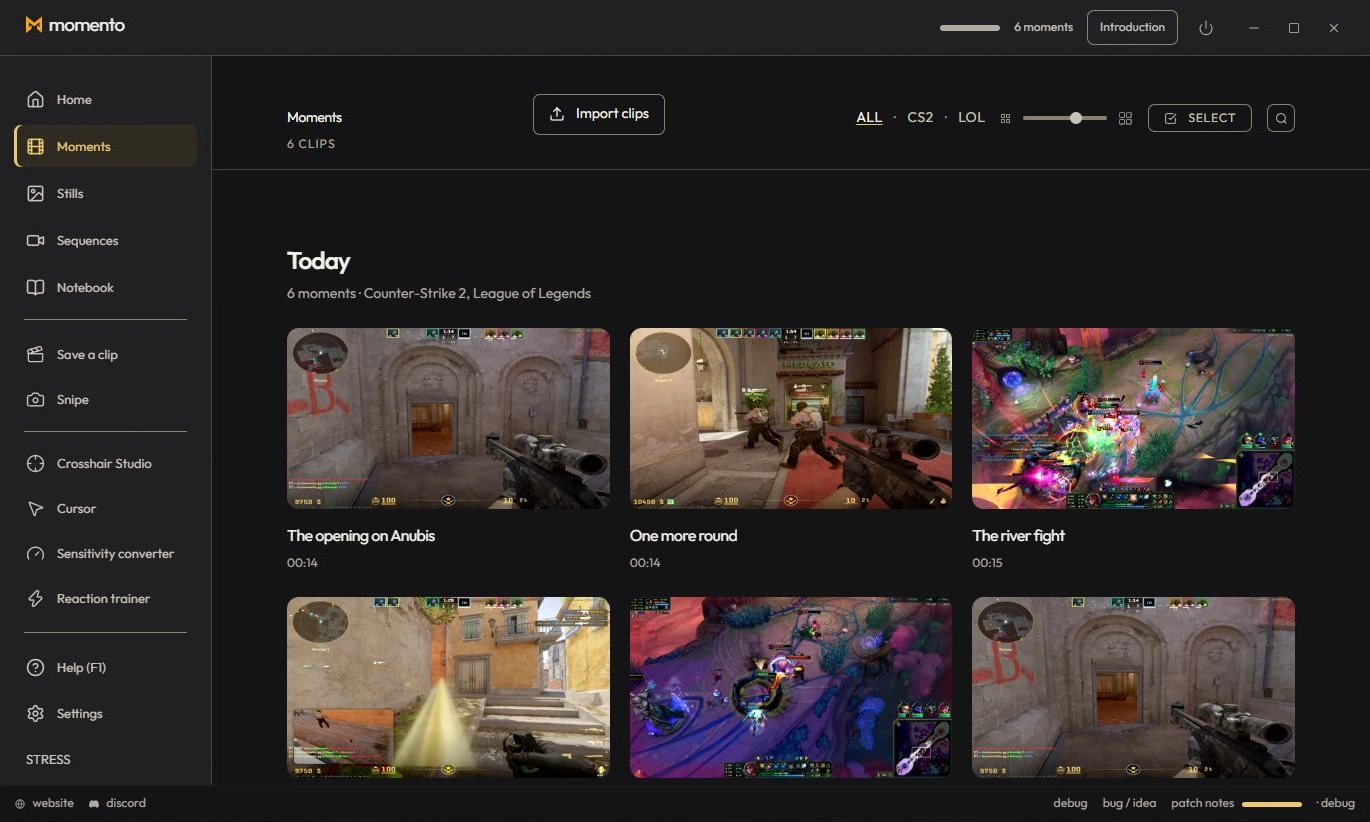
Drück im Spiel Ctrl+F9 (Standard-Tastenkürzel), um die letzten Sekunden zu behalten. Du kannst auch oben in der Aufnahme-Kapsel auf „Moment behalten“ klicken.
Ein Anti-Spam verhindert Doppelauslösungen: Ein schneller Doppeldruck erzeugt nur einen Clip. Die Aufnahme muss aktiv sein (ein Spiel erkannt), damit Ctrl+F9 funktioniert.
Während einer Spielaufnahme hält ein Ringpuffer die jüngste Videoaufnahme in temporären Dateien bereit. Speichere einen Clip, um die gerade geschehene Aktion zu behalten.
Der Puffer ist begrenzt und verwendet seinen temporären Speicher erneut. Nur gespeicherte Clips und aktivierte automatische Momente bleiben in deiner Bibliothek.
Die Länge automatischer Clips (Triple, Ace, Pentakill…) wird von der Aktion bestimmt und ist nicht konfigurierbar.
Ein kleiner Ton bestätigt, dass ein Clip behalten wurde. Du wählst, welcher.
Deine Clips erscheinen im Tab Momente. Auf der Festplatte liegen sie standardmäßig in Videos\Momento — der Speicherort ist unter Einstellungen → Speicher änderbar.
Jedes Tastenkürzel wird über die Schaltfläche „Ändern“ geändert. Dort findest du auch „Das Windows-Aufnahmetool ersetzen“ (standardmäßig aktiv — deaktiviert wechselt das Snipe wieder auf Ctrl+Shift+S) und seine Schaltfläche „Jetzt anwenden“.
Fadenkreuz und Clips in einer App
Finde die passenden Tools für deine Spiele: Fadenkreuz, Gameplay-Clips, Videoschnitt, Screenshots, Notizen und Empfindlichkeitsumrechnung in Momento für Windows 11.
Gestalte dein Fadenkreuz und speichere Gaming-Clips mit Momento für Windows 11. Workflow, lokale Dateien, Microsoft-Store-Download und kostenpflichtiger Zugang.