
Die passenden PC-Gaming-Tools mit Momento finden
Finde die passenden Tools für deine Spiele: Fadenkreuz, Gameplay-Clips, Videoschnitt, Screenshots, Notizen und Empfindlichkeitsumrechnung in Momento für Windows 11.
Momento · Windows 11
Bearbeite einen einzelnen Clip oder eine REC-Aufnahme: kürzen, schneiden, Geschwindigkeit ändern und verfügbare Audiospuren mischen. Speichere die MP4-Datei unter Moments.
Windows 11 · Konto und Kauf in der App
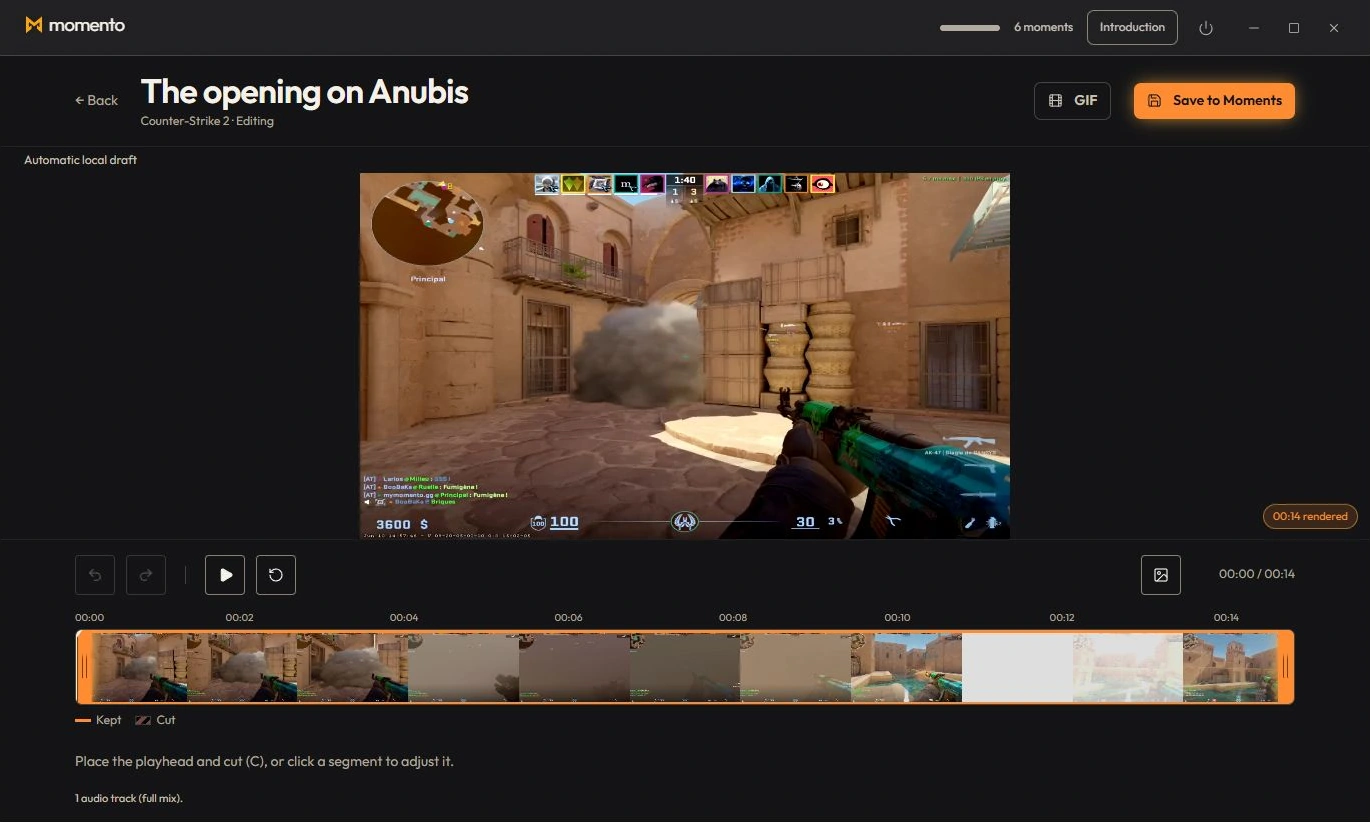
Der Mini-Editor öffnet sich von einem Clip oder von einer Aufnahme aus.
Es ist in beiden Fällen dasselbe Werkzeug.
Der Editor arbeitet an einem einzelnen Clip: Du behältst oder entfernst Stellen. Er fügt nicht mehrere Videos zusammen und hat keinen Timeline-Zoom.
Es gibt keine Qualitäts-/Formatwahl und keinen Fortschrittsbalken: Bei einem langen Clip kann die Schaltfläche „Speichern…“ einen Moment lang eingefroren wirken — das ist normal.
Zeichne eine Sitzung auf, finde sie unter Sequenzen und behalte mit dem Editor einen kürzeren Moment in deiner Bibliothek.
Wähle im Editor einen Bereich und exportiere ein GIF. Die exportierte Animation findest du unter Instants.
Finde die passenden Tools für deine Spiele: Fadenkreuz, Gameplay-Clips, Videoschnitt, Screenshots, Notizen und Empfindlichkeitsumrechnung in Momento für Windows 11.
Nimm mit REC auf, finde die Sitzung unter Sequenzen, schneide den Ausschnitt, mische vorhandene Tonspuren und speichere eine kurze MP4 oder ein GIF in Momento.