
Aus einer langen Spielaufnahme einen kurzen Clip erstellen
Nimm mit REC auf, finde die Sitzung unter Sequenzen, schneide den Ausschnitt, mische vorhandene Tonspuren und speichere eine kurze MP4 oder ein GIF in Momento.
Momento · Windows 11
Finde lange REC-Aufnahmen nach Datum, Spiel oder Label. Mit dem gemeinsamen Player und Editor wird ein Abschnitt der Sitzung zu einem kürzeren Moment.
Windows 11 · Konto und Kauf in der App
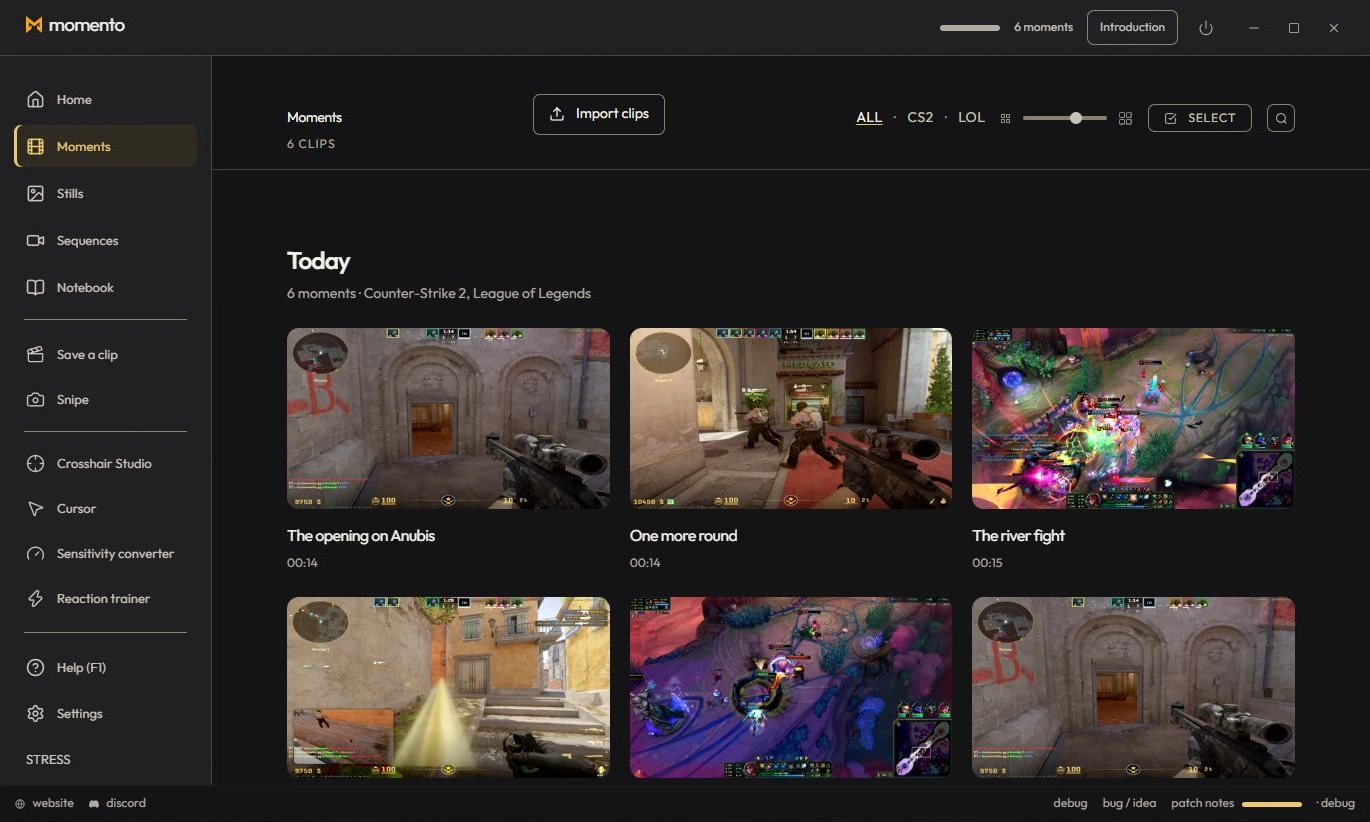
Sequenzen zeigt deine langen Aufnahmen nach Datum, mit derselben Bibliothek und denselben Werkzeugen wie Momente. Doppelklicke auf eine Karte, um den Player zu öffnen, und öffne den Editor, um einen Moment zu erstellen.
Im Editor kannst du einen Teil einer Sequenz behalten und als neuen Moment speichern.
Zeichne eine Sitzung auf, finde sie unter Sequenzen und behalte mit dem Editor einen kürzeren Moment in deiner Bibliothek.
Extrahiere ein Bild aus einem Moment oder einer Sequenz als Instant, bearbeite es und nutze ein Bild als eigenes Video-Cover.
Nimm mit REC auf, finde die Sitzung unter Sequenzen, schneide den Ausschnitt, mische vorhandene Tonspuren und speichere eine kurze MP4 oder ein GIF in Momento.