
Die passenden PC-Gaming-Tools mit Momento finden
Finde die passenden Tools für deine Spiele: Fadenkreuz, Gameplay-Clips, Videoschnitt, Screenshots, Notizen und Empfindlichkeitsumrechnung in Momento für Windows 11.
Manchmal möchtest du eine ganze Sitzung behalten und erst danach die wichtigen Stellen auswählen. REC erstellt die lange Aufnahme, die du unter Sequenzen wiederfindest. Mit dem Editor wird ein Ausschnitt zu einem eigenen Moment mit dem gewünschten Ton. Für einen kurzen Ausschnitt ohne Ton kannst du stattdessen ein GIF erstellen.
Windows 11 · Konto und Kauf in der App
Prüfe zuerst, ob Momento dein Spiel aufnimmt und genügend Speicherplatz für ein langes Video vorhanden ist. Starte REC auf der Aufnahmeseite oder mit Strg+F10, dem anpassbaren Standardkürzel. Beende die Aufnahme am Sitzungsende mit derselben Steuerung. Warte die Finalisierung ab: Danach steht die vollständige Sitzung zum Ansehen bereit.
Dieses Tool entdeckenÖffne Sequenzen und finde die Aufnahme nach Datum, Spiel oder deinen Etiketten. Starte sie im Player und suche die Aktion, die du behalten möchtest. Ein eigener Name oder ein Etikett hilft dir, die Quelle später wiederzufinden. Behalte die lange Aufnahme während der Bearbeitung der Kurzfassung.
Dieses Tool entdeckenÖffne aus der Sequenz den Editor. Lege Anfang und Ende des Ausschnitts auf der Zeitleiste fest und spiele ihn ab. Prüfe, ob sowohl der Beginn der Aktion als auch ihr Ergebnis enthalten sind. Schneide bei Bedarf unerwünschte Passagen heraus. Beim späteren Speichern entsteht aus dem behaltenen Video ein eigener Moment.
Dieses Tool entdecken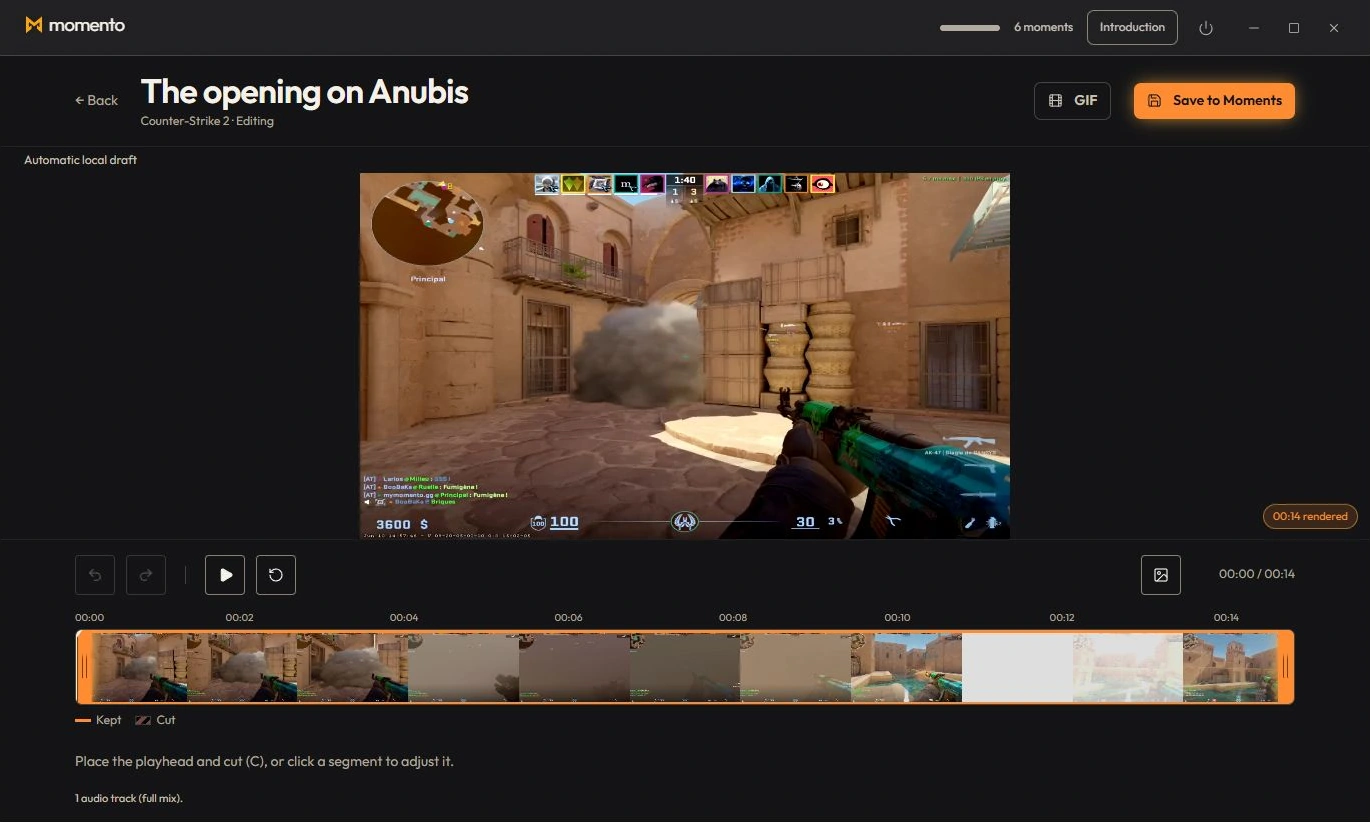
Höre den Ausschnitt im Editor vor dem Export an. Enthält die Quelle getrennte Spuren für Spiel, Windows oder Mikrofon, passe Lautstärke, Stummschaltung und Solo an. Welche Regler verfügbar sind, hängt von den tatsächlich aufgenommenen Spuren ab. Prüfe Stimmen und Spielton zusammen: Die MP4 übernimmt den gewählten Mix einschließlich Mikrofon, wenn es eingeschaltet bleibt.
Dieses Tool entdeckenSpeichere die Montage unter Moments als kurze MP4. Öffne den neuen Clip und prüfe Bild, Dauer und Ton. Ein passender Name oder ein Etikett hilft dir, die Aktion später ohne die vollständige Sitzung wiederzufinden. Behalte die Quellsequenz, bis du das gespeicherte Ergebnis geprüft hast. Ob du die lange Aufnahme anschließend entfernst, entscheidest du gesondert.
Dieses Tool entdecken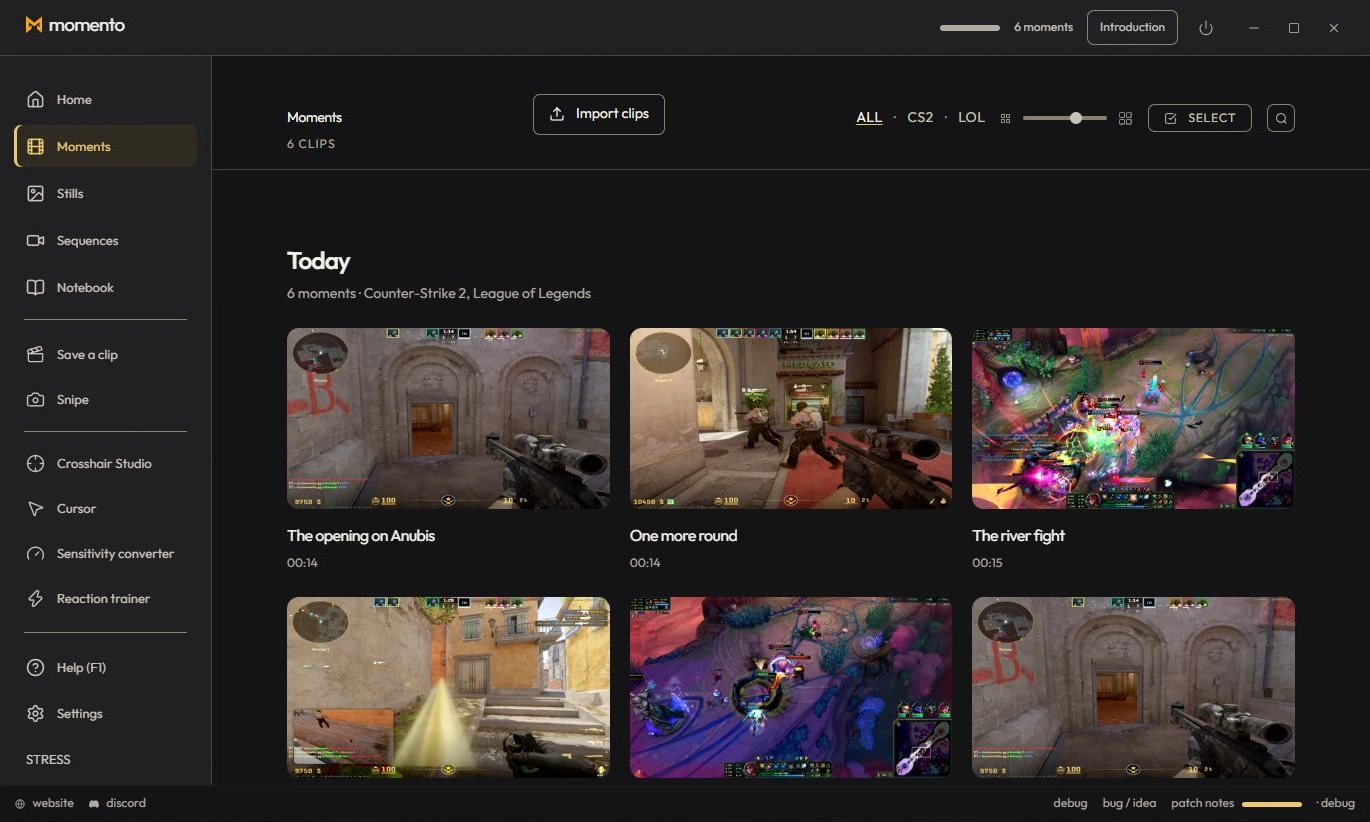
Für eine zusätzliche tonlose Schleife gehe in den Editor zurück und wähle höchstens 15 Sekunden aus. Wähle GIF und eine der angebotenen Größen. Die exportierte Animation findest du in Instants und kannst sie für einen Chat oder ein Forum kopieren. Ein GIF enthält keinen Ton; behalte die MP4, wenn Stimmen oder Spielgeräusche wichtig sind.
Dieses Tool entdeckenREC benötigt eine bereits aktive, unterstützte Spielaufnahme. Die Verfügbarkeit hängt von Spiel und Konfiguration ab. Aufnahmen und Exporte bleiben auf dem PC, solange du sie nicht selbst teilst. Die Abbildungen zeigen die Moments-Bibliothek und den Editor auf Englisch mit Beispielinhalten.
Finde die passenden Tools für deine Spiele: Fadenkreuz, Gameplay-Clips, Videoschnitt, Screenshots, Notizen und Empfindlichkeitsumrechnung in Momento für Windows 11.
Spiele einen Moment ab, extrahiere ein Bild als Instant, ergänze Anmerkungen und hefte deine Medien im Notizbuch an. Verbinde Clips, Screenshots und Notizen in Momento.
Erfasse einen Textbereich mit Snipe, öffne den Instant, prüfe den erkannten Text und übersetze ihn bei Bedarf lokal mit Momento für Windows 11.
Übernimm ein Crosshair-Studio-Design in Cursor Studio: Größe prüfen, Desktop- oder Spielmodus wählen, anwenden und den Windows-Mauszeiger wiederherstellen.
Gestalte dein Fadenkreuz und speichere Gaming-Clips mit Momento für Windows 11. Workflow, lokale Dateien, Microsoft-Store-Download und kostenpflichtiger Zugang.