
Die passenden PC-Gaming-Tools mit Momento finden
Finde die passenden Tools für deine Spiele: Fadenkreuz, Gameplay-Clips, Videoschnitt, Screenshots, Notizen und Empfindlichkeitsumrechnung in Momento für Windows 11.
Ein festes Zielfadenkreuz und der bewegliche Mauszeiger erfüllen unterschiedliche Aufgaben. Mit Momento kannst du das Design aus Crosshair Studio in Cursor Studio übernehmen und dieselbe Form als Windows-Mauszeiger ausprobieren. Bereite zuerst das Design vor und prüfe danach Vorschau und Anwendungsmodus, bevor du den Systemzeiger änderst.
Windows 11 · Konto und Kauf in der App
Öffne Crosshair Studio, wähle ein Modell und passe Form, Farbe, Größe und Umriss an. Speichere oder wähle das gewünschte Profil, damit Cursor Studio ein aktives Design übernehmen kann. Achte darauf, wie die Form als kleiner beweglicher Zeiger wirkt und ob sie sich von deinen üblichen Hintergründen abhebt. Den Windows-Mauszeiger wendest du anschließend in Cursor Studio an.
Dieses Tool entdecken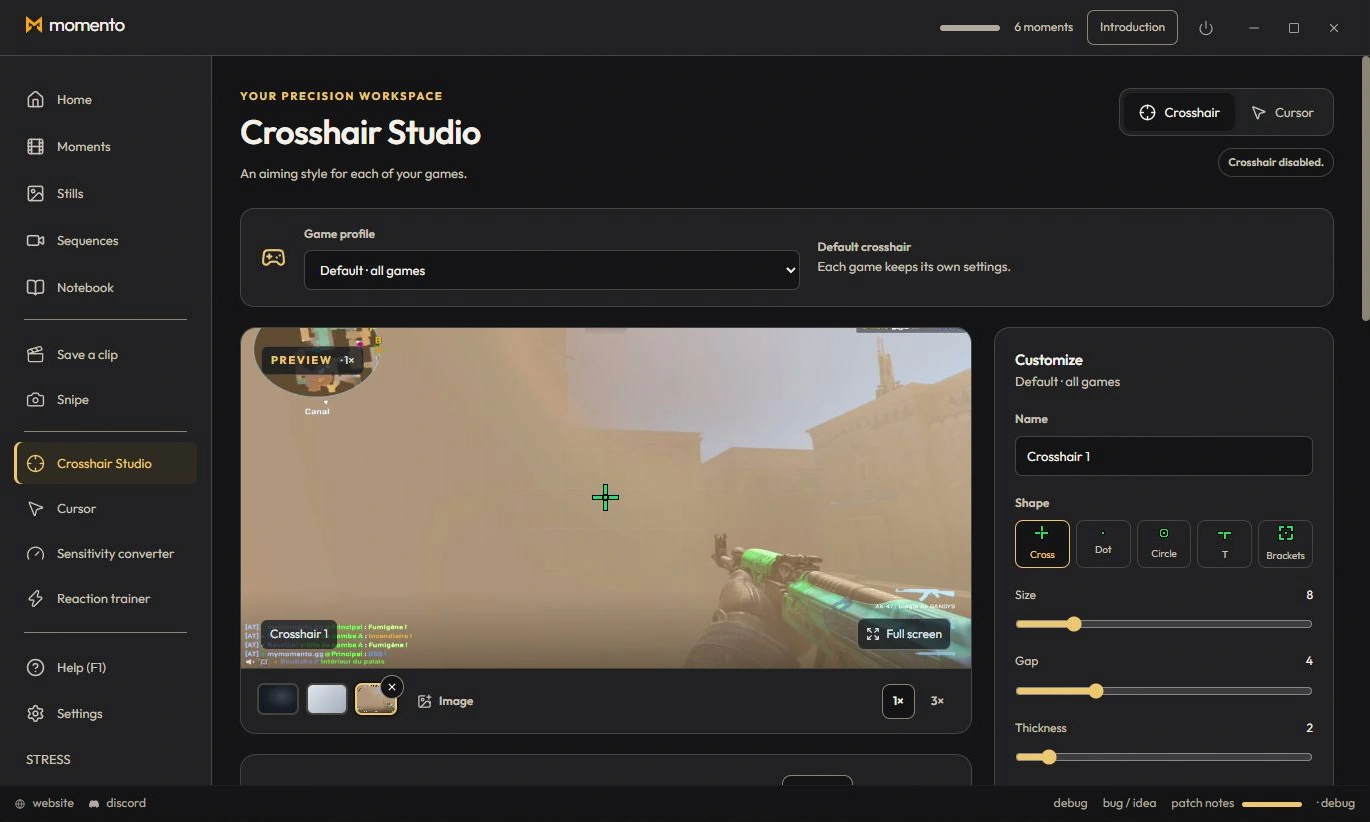
Öffne Cursor Studio und wähle die Aktion zur Übernahme deines Fadenkreuzes. Prüfe das gewählte Design in der Vorschau, teste die verfügbaren Hintergründe und passe die Größe an. Im Desktopmodus wird es in Windows angewendet. Der Spielmodus aktiviert die automatische Nutzung, sobald ein erkanntes Spiel aktiv ist. Auswahl und Modus bereiten die Änderung zunächst vor; klicke zum Übernehmen auf Anwenden. Prüfe den Zeiger dort, wo er normalerweise sichtbar ist. Zeichnet das Spiel einen eigenen Cursor oder blendet den Windows-Zeiger aus, kann das Ergebnis abweichen. Windows wiederherstellen setzt den normalen Zeiger zurück und deaktiviert den automatischen Spielmodus. Das erneute Öffnen von Cursor Studio wendet das Design nicht von selbst an.
Dieses Tool entdeckenEin angepasster Windows-Zeiger wird nicht zwangsläufig in jedem Spiel angezeigt. Prüfe das Ergebnis mit deinem Spiel und Anzeigemodus. Die Abbildung zeigt Crosshair Studio auf Englisch mit Beispielinhalten.
Finde die passenden Tools für deine Spiele: Fadenkreuz, Gameplay-Clips, Videoschnitt, Screenshots, Notizen und Empfindlichkeitsumrechnung in Momento für Windows 11.
Spiele einen Moment ab, extrahiere ein Bild als Instant, ergänze Anmerkungen und hefte deine Medien im Notizbuch an. Verbinde Clips, Screenshots und Notizen in Momento.
Erfasse einen Textbereich mit Snipe, öffne den Instant, prüfe den erkannten Text und übersetze ihn bei Bedarf lokal mit Momento für Windows 11.
Nimm mit REC auf, finde die Sitzung unter Sequenzen, schneide den Ausschnitt, mische vorhandene Tonspuren und speichere eine kurze MP4 oder ein GIF in Momento.
Gestalte dein Fadenkreuz und speichere Gaming-Clips mit Momento für Windows 11. Workflow, lokale Dateien, Microsoft-Store-Download und kostenpflichtiger Zugang.