
Die passenden PC-Gaming-Tools mit Momento finden
Finde die passenden Tools für deine Spiele: Fadenkreuz, Gameplay-Clips, Videoschnitt, Screenshots, Notizen und Empfindlichkeitsumrechnung in Momento für Windows 11.
Momento · Windows 11
Momento vereint ein anpassbares Fadenkreuz-Overlay und Gameplay-Clips unter Windows 11. Gestalte dein Fadenkreuz in Crosshair Studio, speichere eine Aktion per Tastenkürzel und finde und bearbeite deine Clips in derselben Anwendung.
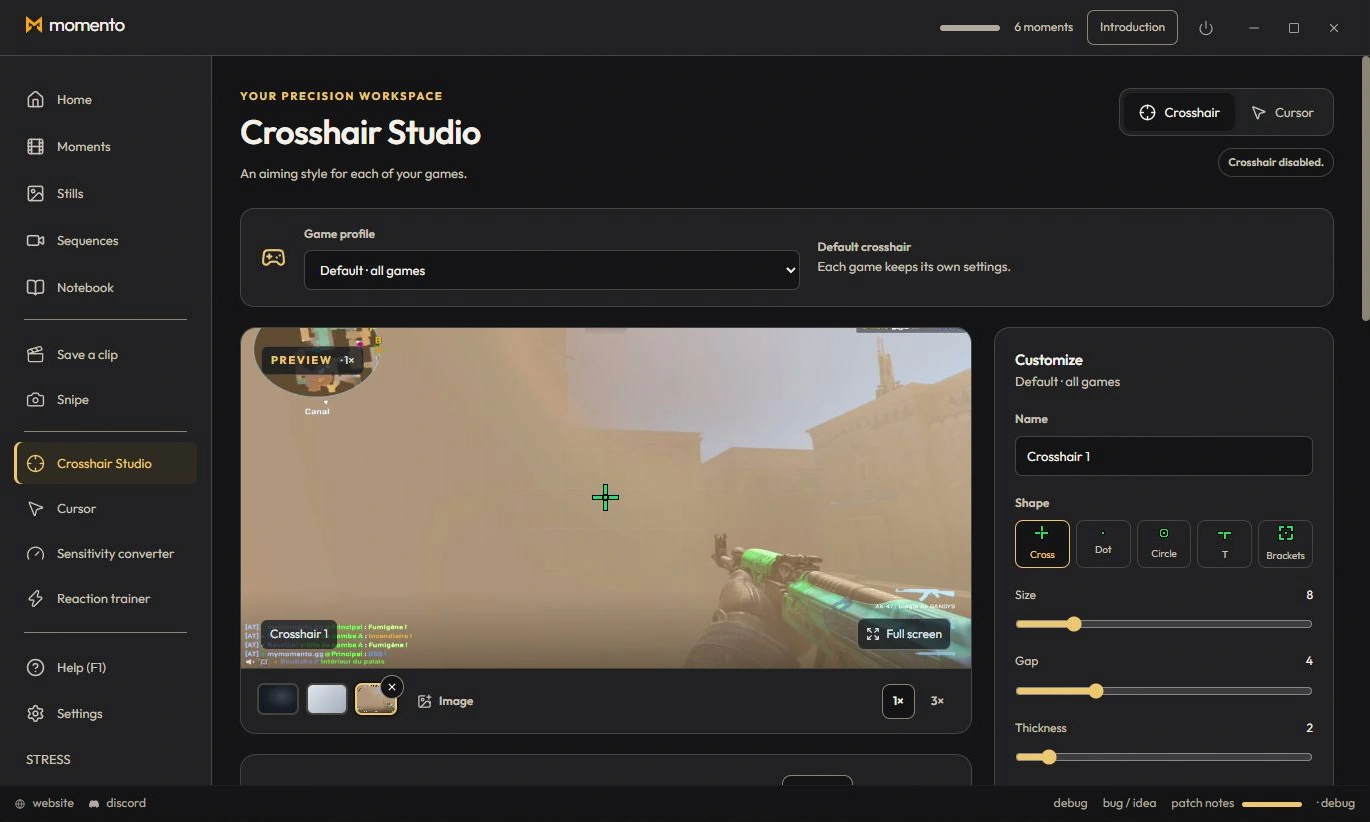
Wähle ein Modell, passe Form, Größe, Farben und Umriss an und speichere Profile für verschiedene Spiele. Crosshair Studio zeigt dein Design als separates Overlay in kompatiblen Spielen. Unterstützte Spielcodes und Momento-Codes lassen sich importieren und exportieren.
Anleitung zu Crosshair Studio lesenWährend ein kompatibles Spiel aufgenommen wird, hält ein Ringspeicher die letzten Videosekunden in temporären Dateien bereit. Drücke Strg+F9, das anpassbare Standardkürzel, um einen Clip zu speichern. Finde ihn unter Moments, schneide ihn im Editor und exportiere eine MP4-Datei. Du entscheidest, ob du ihn teilst.
Anleitung zur Aufnahme lesen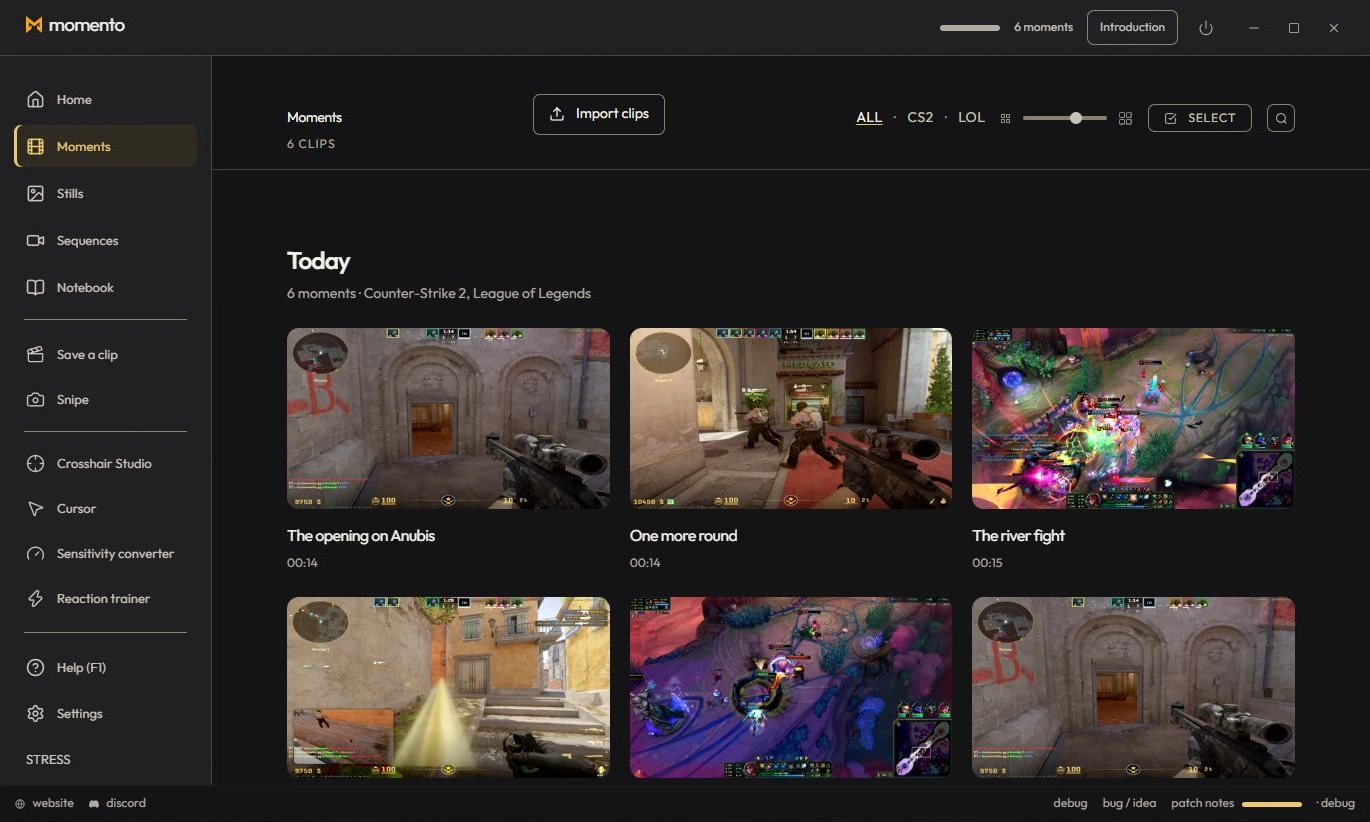
Entdecke Bibliothek und Videoeditor in der veröffentlichten Moments-Demo.
Moments-Demo auf YouTube ansehenMomento bietet auch lange Aufnahmen, kommentierte Screenshots namens Instants, Texterkennung und Übersetzung auf Anfrage, ein Notizbuch, einen Empfindlichkeitsumrechner und anpassbare Mauszeiger. Nutze die Tools, die zu deinem Spiel und deiner Sitzung passen.
Das vollständige Handbuch ansehenDer Download im Microsoft Store ist kostenlos. Für die Nutzung sind ein Konto und eine kostenpflichtige, in der App gekaufte Lizenz erforderlich. Das Gründerangebot ist ein Einmalkauf für zwei private PCs. Die aktuellen Bedingungen stehen auf der Preisseite.
Die Verfügbarkeit hängt vom Spiel, Anzeigemodus und PC ab. Das Fadenkreuz ist ein separates Overlay; prüfe vorher die Regeln deines Spiels oder Wettbewerbs. Die Aufnahme nutzt Windows Graphics Capture ohne Injektion ins Spiel oder Auslesen seines Speichers. Das garantiert keine Akzeptanz durch jedes Anti-Cheat-System.
Die Aufnahme nutzt GPU-Kodierung, wenn sie unterstützt wird. Der Einfluss hängt von Hardware, Spiel und Videoeinstellungen ab. Vergleiche auf demselben PC mit und ohne Aufnahme. Hier gibt es weder ein allgemeingültiges FPS-Ergebnis noch einen gemessenen Vergleich mit anderen Apps.
Gameplay, Instants und Notizbücher bleiben auf deinem PC, solange du sie nicht ausdrücklich teilst. Konto, Lizenz und technische Berichte verwenden Onlinedienste. Lokale Medien bedeuten nicht, dass die App nie eine Internetverbindung nutzt.
Finde die passenden Tools für deine Spiele: Fadenkreuz, Gameplay-Clips, Videoschnitt, Screenshots, Notizen und Empfindlichkeitsumrechnung in Momento für Windows 11.
Spiele einen Moment ab, extrahiere ein Bild als Instant, ergänze Anmerkungen und hefte deine Medien im Notizbuch an. Verbinde Clips, Screenshots und Notizen in Momento.
Erfasse einen Textbereich mit Snipe, öffne den Instant, prüfe den erkannten Text und übersetze ihn bei Bedarf lokal mit Momento für Windows 11.
Nimm mit REC auf, finde die Sitzung unter Sequenzen, schneide den Ausschnitt, mische vorhandene Tonspuren und speichere eine kurze MP4 oder ein GIF in Momento.
Übernimm ein Crosshair-Studio-Design in Cursor Studio: Größe prüfen, Desktop- oder Spielmodus wählen, anwenden und den Windows-Mauszeiger wiederherstellen.