
Aus einer langen Spielaufnahme einen kurzen Clip erstellen
Nimm mit REC auf, finde die Sitzung unter Sequenzen, schneide den Ausschnitt, mische vorhandene Tonspuren und speichere eine kurze MP4 oder ein GIF in Momento.
Momento · Windows 11
Erstelle im Editor ein GIF aus einem kurzen Videoausschnitt. Exportiere bis zu 15 Sekunden nach Instants und kopiere die Animation zum Teilen; GIFs haben keinen Ton.
Windows 11 · Konto und Kauf in der App
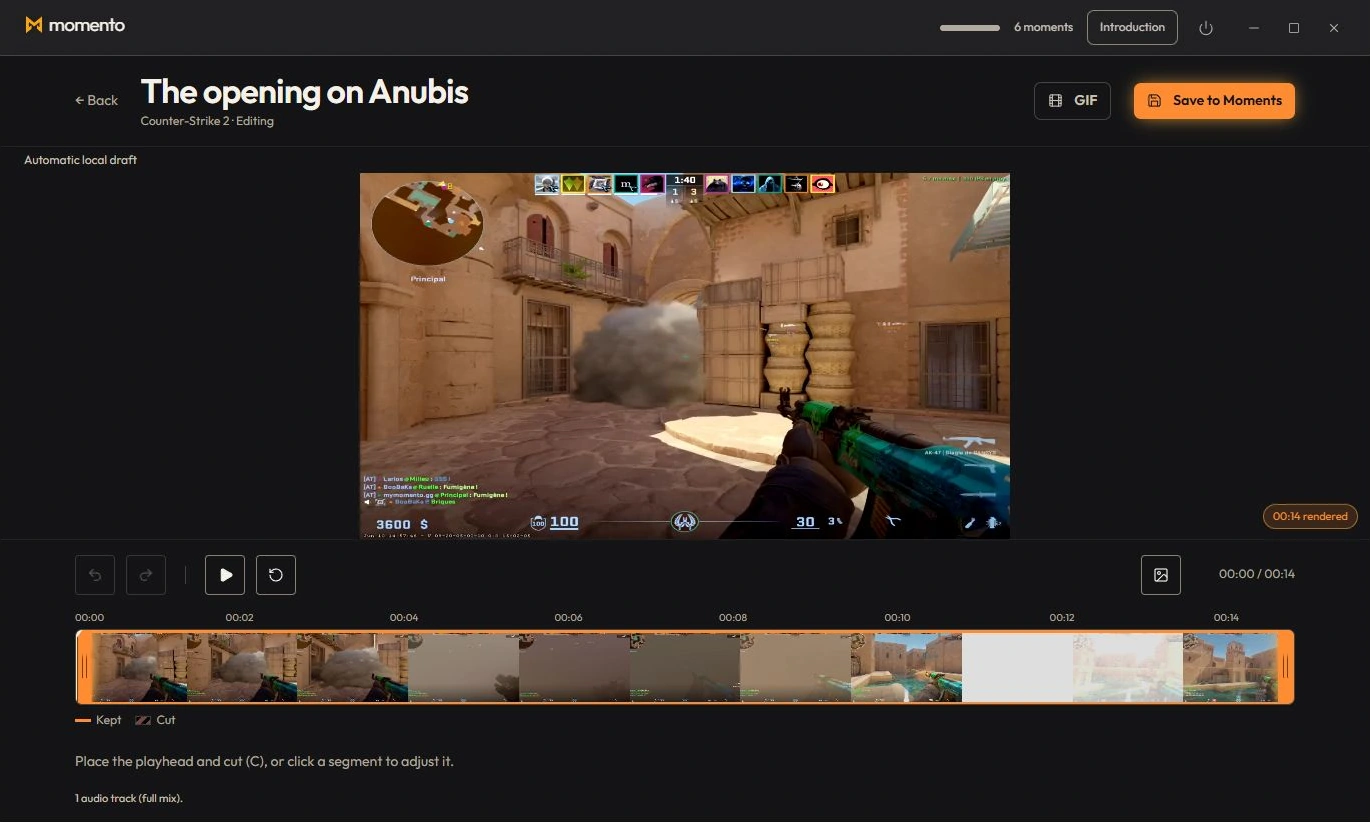
Ein GIF hat keinen Ton und läuft in Endlosschleife. Für einen Ausschnitt mit Ton speichere den Zusammenschnitt stattdessen als Video („In Momente speichern“).
Wähle im Editor einen Bereich und exportiere ein GIF. Die exportierte Animation findest du unter Instants.
Nimm mit REC auf, finde die Sitzung unter Sequenzen, schneide den Ausschnitt, mische vorhandene Tonspuren und speichere eine kurze MP4 oder ein GIF in Momento.