
Vom Gameplay-Clip zum Notizbuch mit Anmerkungen
Spiele einen Moment ab, extrahiere ein Bild als Instant, ergänze Anmerkungen und hefte deine Medien im Notizbuch an. Verbinde Clips, Screenshots und Notizen in Momento.
Momento · Windows 11
Finde, spiele und ordne deine Gameplay-Clips mit Suche, Labels und eigenen Covern. Extrahiere ein Videobild als Instant und nutze deine Medien im Editor oder Notizbuch weiter.
Windows 11 · Konto und Kauf in der App
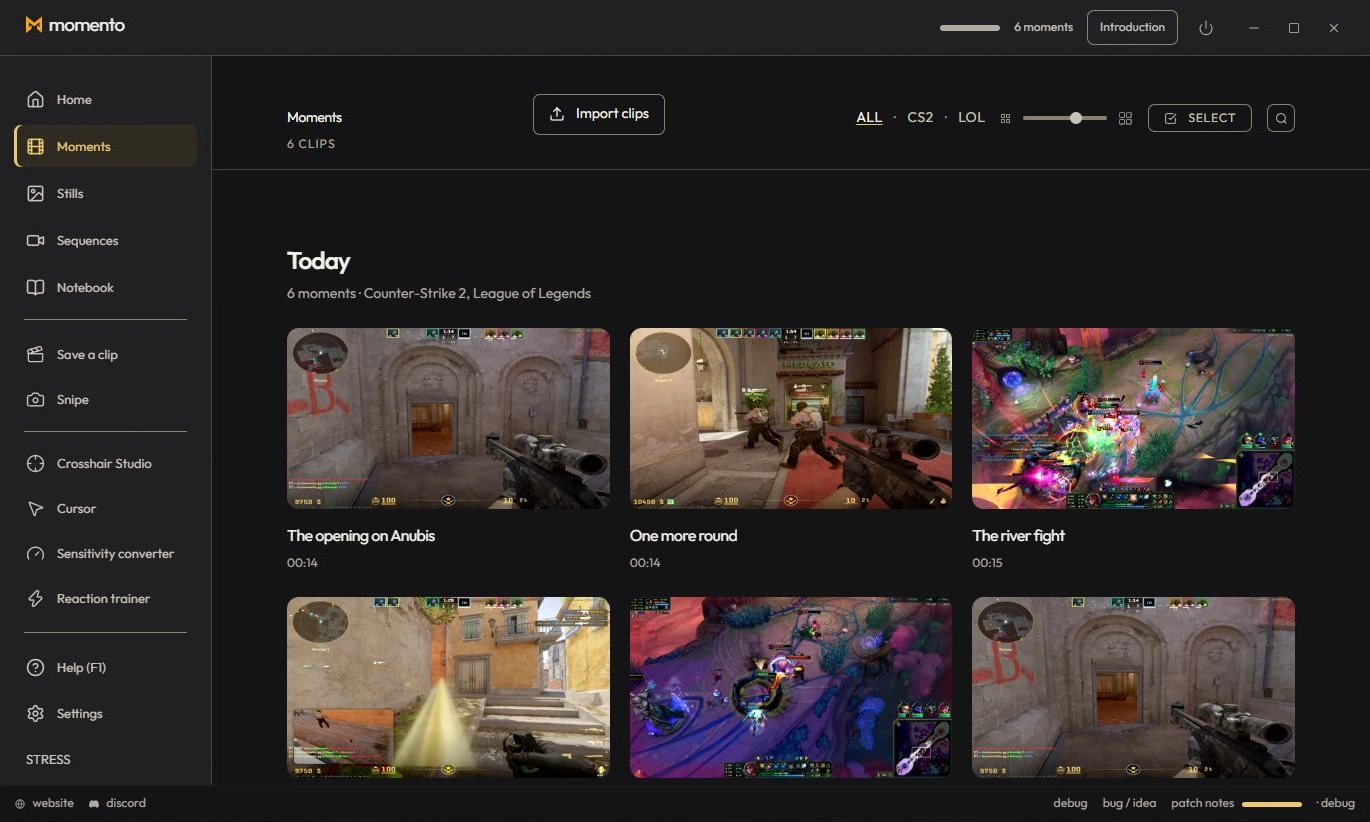
Der Tab Momente sammelt all deine Clips, nach Datum gruppiert. Fahr über eine Karte, um sie abzuspielen, umzubenennen, zu teilen, ihr Vorschaubild zu ändern, Etiketten zu setzen, zu löschen oder im Explorer zu öffnen. Der Zoom-Regler oben rechts (oder Strg + Mausrad / Pinch auf dem Raster) vergrößert die Karten oder zeigt mehr pro Reihe. Im Player folgen Vorheriger und Nächster der gefilterten Bibliothek und behalten die Geschwindigkeit. Ambilight erweitert die Farben um den Player, ohne die Videodatei zu verändern.
Die Lupe (oder Ctrl+F) in der Kopfzeile von Momente filtert sofort. Du kannst suchen nach:
Tags sind deine eigenen farbigen Schlagwörter. Erstelle deine eigenen („nochmal ansehen“, „Smurf“, „lustiger Fail“…) und hefte sie an deine Clips UND deine Stills. Ein gemeinsames Vokabular über beide Galerien: ein an einem Clip erstellter Tag ist sofort auf einem Screenshot wiederverwendbar.
Du kannst das Vorschaubild eines Moments oder einer Sequenz durch einen beliebigen Instant aus deiner Galerie ersetzen (bearbeitet oder nicht) — praktisch für ein Cover, das aussagekräftiger ist als ein zufälliges Videobild.
Im Player eines Moments oder einer Sequenz kannst du das angezeigte Bild in einen neuen Instant umwandeln (volle Auflösung, bearbeitbar) — ideal, um einen Schlüsselmoment herauszulösen, zu annotieren oder als Vorschaubild zu nutzen.
Zeichne eine Sitzung auf, finde sie unter Sequenzen und behalte mit dem Editor einen kürzeren Moment in deiner Bibliothek.
Extrahiere ein Bild aus einem Moment oder einer Sequenz als Instant, bearbeite es und nutze ein Bild als eigenes Video-Cover.
Hefte einen Moment oder Instant in eine Notiz oder auf die freie Leinwand, damit das Medium neben deiner Erklärung bleibt.
Enthält ein Clip die nötigen Spielereignisse, kann KillCut damit Kill-Segmente vorbereiten. Die Verfügbarkeit hängt vom Spiel und den Daten im Clip ab.
Spiele einen Moment ab, extrahiere ein Bild als Instant, ergänze Anmerkungen und hefte deine Medien im Notizbuch an. Verbinde Clips, Screenshots und Notizen in Momento.
Nimm mit REC auf, finde die Sitzung unter Sequenzen, schneide den Ausschnitt, mische vorhandene Tonspuren und speichere eine kurze MP4 oder ein GIF in Momento.