
Die passenden PC-Gaming-Tools mit Momento finden
Finde die passenden Tools für deine Spiele: Fadenkreuz, Gameplay-Clips, Videoschnitt, Screenshots, Notizen und Empfindlichkeitsumrechnung in Momento für Windows 11.
Momento · Windows 11
Sammle Builds, Strategien und Checklisten neben angehefteten Clips und Screenshots im Notizbuch. Notizen speichern automatisch; Spielzuordnung und eine Leseansicht für den Zweitbildschirm helfen beim Ordnen.
Windows 11 · Konto und Kauf in der App
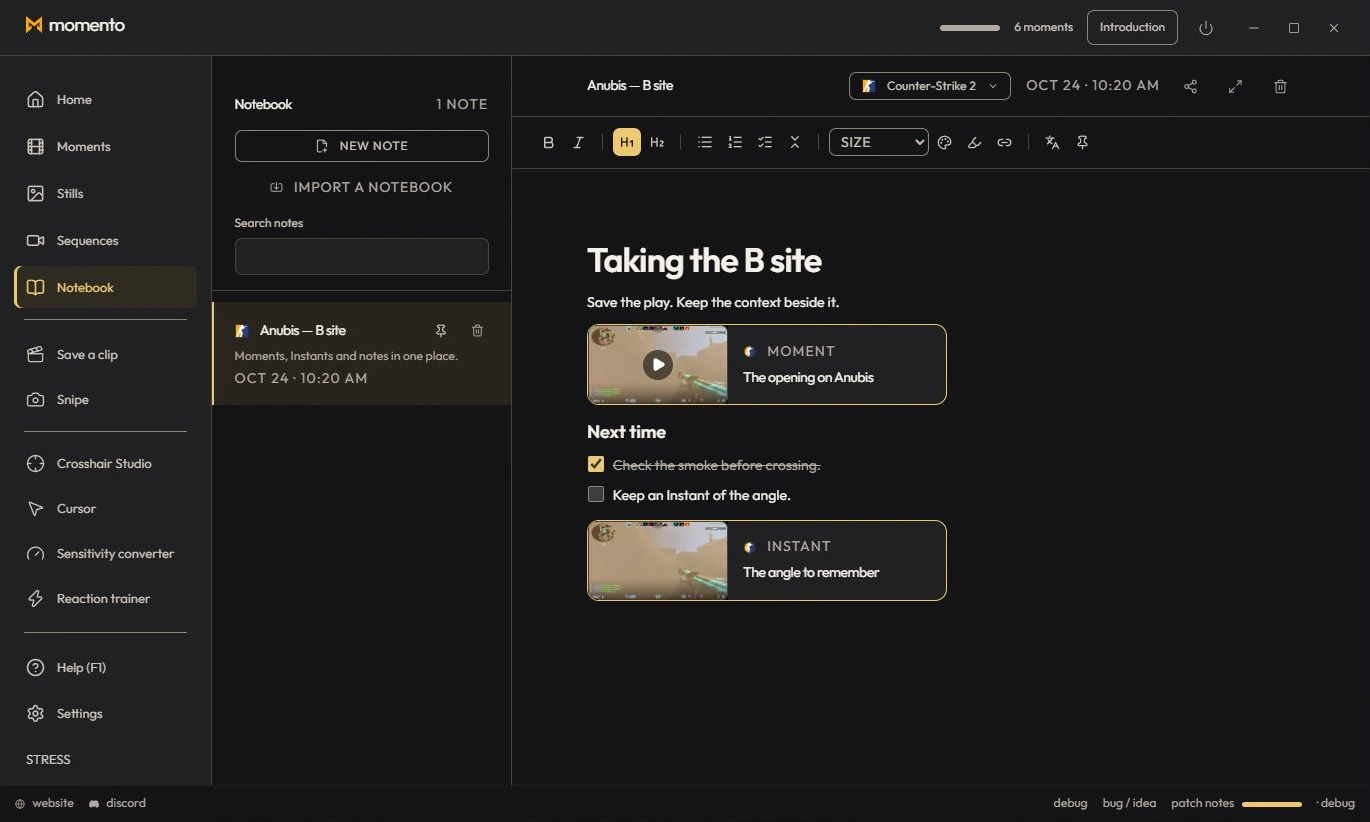
Das Notizbuch ist dein Gamer-Notizblock: Builds, Strategien, Craft-Checklisten, Raid-Pläne. Tab Notizbuch — die Liste deiner Notizen links, der Editor rechts.
Alles wird automatisch gespeichert: Es gibt keine „Speichern“-Schaltfläche. Erstell eine Notiz mit „Neue Notiz“.
Füg ein Bild ein (Ctrl+V) oder zieh eine Bilddatei per Drag-and-drop in den Editor. Wähl dann das Bild aus, um es zu verschieben, zu skalieren (Eckgriff) oder links, mittig oder rechts auszurichten.
Weis einer Notiz ein Spiel über den Selektor „Spiel“ in der Editor-Kopfzeile zu. Die Liste filtert dann nach Spiel (wenn mehrere Spiele etikettiert sind).
Im Notizbuch kannst du mit lokalen Sprachtools auf Anfrage auch markierten Text oder die gesamte Notiz übersetzen. Prüfe danach das Ergebnis und mache es bei Bedarf mit Strg+Z rückgängig.
Hefte einen Moment oder Instant in eine Notiz oder auf die freie Leinwand, damit das Medium neben deiner Erklärung bleibt.
Finde die passenden Tools für deine Spiele: Fadenkreuz, Gameplay-Clips, Videoschnitt, Screenshots, Notizen und Empfindlichkeitsumrechnung in Momento für Windows 11.
Spiele einen Moment ab, extrahiere ein Bild als Instant, ergänze Anmerkungen und hefte deine Medien im Notizbuch an. Verbinde Clips, Screenshots und Notizen in Momento.