
Text aus einem Spiel-Screenshot auf dem PC übersetzen
Erfasse einen Textbereich mit Snipe, öffne den Instant, prüfe den erkannten Text und übersetze ihn bei Bedarf lokal mit Momento für Windows 11.
Momento · Windows 11
Erkenne und übersetze den Text von Screenshots auf deinem PC auf Wunsch. Das lokale Sprachpaket übersetzt auch markierten Text oder eine ganze Notiz im Notizbuch.
Windows 11 · Konto und Kauf in der App
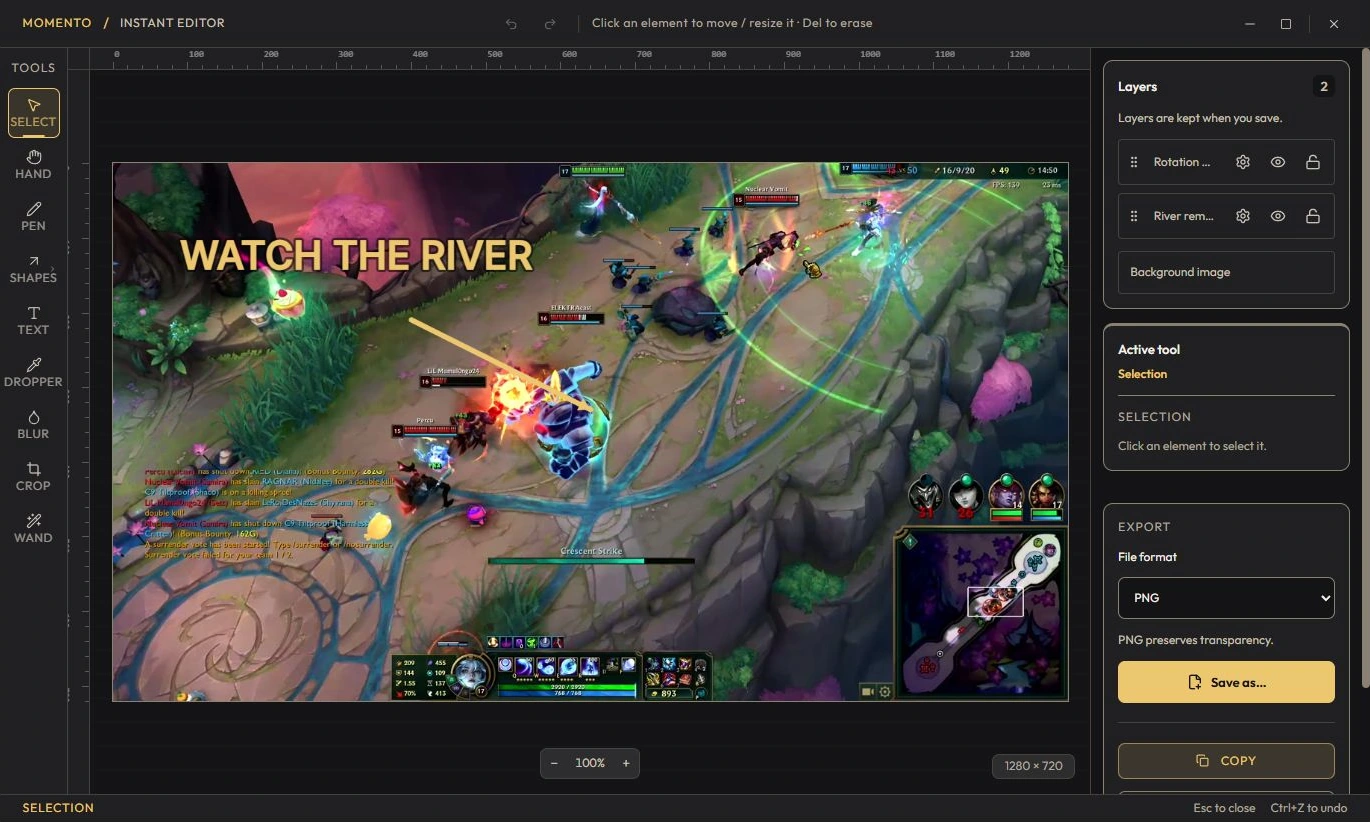
Kopiere Original oder Übersetzung. Die Verarbeitung läuft auf Anfrage auf deinem PC, ohne Bild oder Text an einen Übersetzungsdienst zu senden. Mit dem mitgelieferten Sprachpaket funktioniert sie offline; Fehler sind möglich. Fehlt das Paket, aktualisiere oder repariere die Installation.
Der Bereich wird in die Zwischenablage kopiert UND in Instants gespeichert. Esc, Rechtsklick oder das Kreuz brechen ab.
Im Notizbuch kannst du mit lokalen Sprachtools auf Anfrage auch markierten Text oder die gesamte Notiz übersetzen. Prüfe danach das Ergebnis und mache es bei Bedarf mit Strg+Z rückgängig.
Erfasse einen Textbereich mit Snipe, öffne den Instant, prüfe den erkannten Text und übersetze ihn bei Bedarf lokal mit Momento für Windows 11.