
Elige tus herramientas de juego para PC con Momento
Elige herramientas para tus partidas: mirilla, clips, edición, capturas de pantalla, notas y conversión de sensibilidad en Momento para Windows 11.
Momento · Windows 11
Elige una duración de 30, 60 o 100 segundos. Durante una captura de juego activa, guarda los últimos segundos con Ctrl+F9. Puedes cambiar el atajo.
Windows 11 · Cuenta y compra dentro de la app
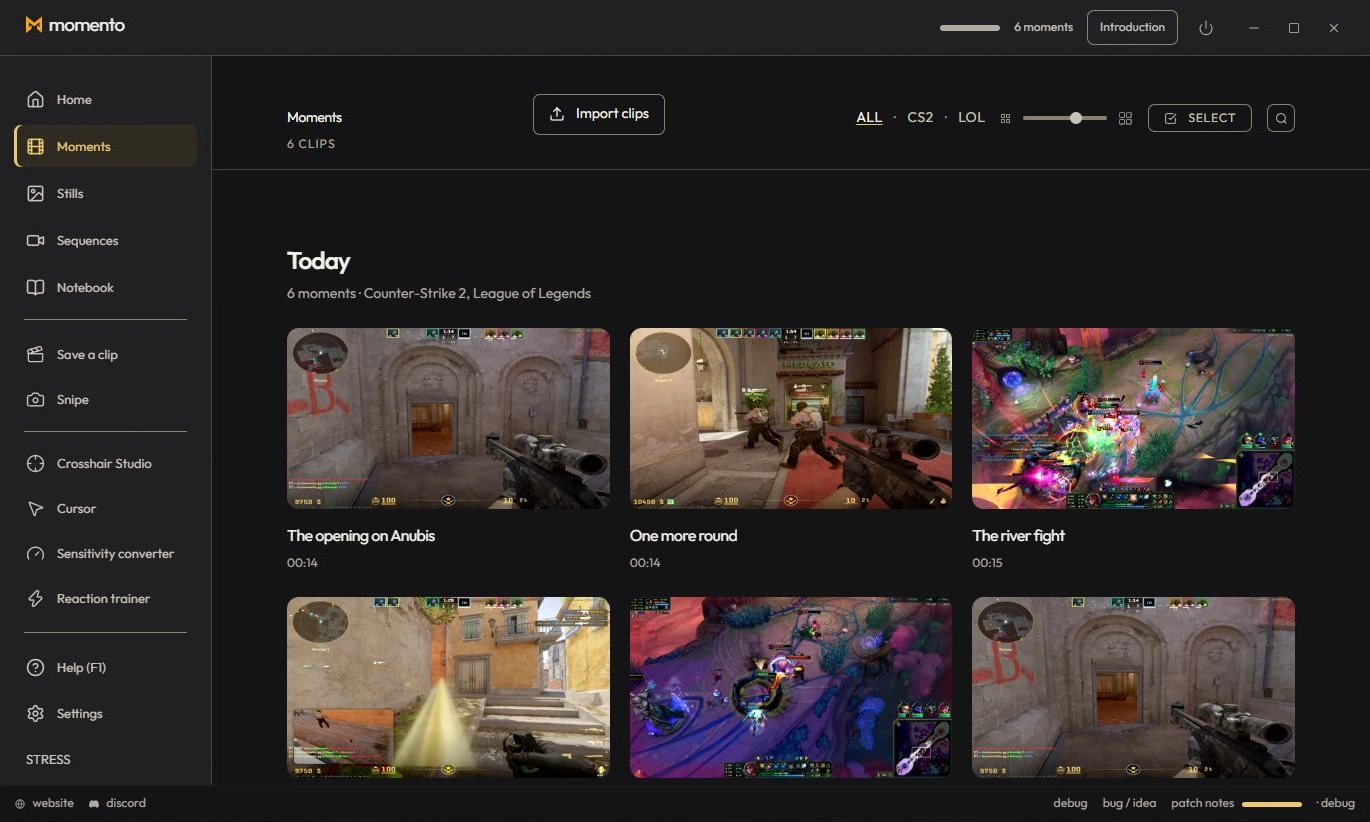
En el juego, pulsa Ctrl+F9 (atajo por defecto) para guardar los últimos segundos. También puedes hacer clic en «Guardar el momento» en la cápsula de captura, arriba.
Un anti-spam evita el doble disparo: una doble pulsación rápida solo crea un clip. La captura debe estar activa (un juego detectado) para que Ctrl+F9 funcione.
Mientras se captura un juego, un búfer circular conserva el vídeo reciente en archivos temporales. Guarda un clip para conservar la acción que acaba de ocurrir.
El búfer tiene un límite y reutiliza su espacio temporal. Solo quedan en la biblioteca los clips guardados y los momentos automáticos que actives.
La duración de los clips automáticos (triple, ace, pentakill…) la determina la acción y no es configurable.
Un pequeño sonido confirma que un clip se ha guardado. Tú eliges cuál.
Tus clips aparecen en la pestaña Momentos. En el disco, se guardan por defecto en Vídeos\Momento — la ubicación se puede cambiar en Ajustes → Almacenamiento.
Cada atajo se cambia con el botón «Modificar». Ahí también encuentras «Reemplazar la herramienta de captura de Windows» (activo por defecto — desactivado, el Snipe vuelve a Ctrl+Shift+S) y su botón «Aplicar ahora».
Mirilla y clips en una sola app
Elige herramientas para tus partidas: mirilla, clips, edición, capturas de pantalla, notas y conversión de sensibilidad en Momento para Windows 11.
Personaliza tu mirilla y guarda clips con Momento para Windows 11. Descubre el flujo de uso, los archivos locales, Microsoft Store y la licencia de pago.