
Del clip de juego al Cuaderno con anotaciones
Reproduce un Moment, extrae un fotograma como Instant, anótalo y fija tus medios en el Cuaderno. Conecta clips, capturas y notas en Momento.
Una colección de herramientas gaming puede servir en distintos momentos de una sesión. Parte del resultado que buscas: preparar la mira, guardar una jugada, trabajar una imagen o reunir tus notas. Momento reúne estas herramientas en una aplicación para Windows 11.
Windows 11 · Cuenta y compra dentro de la app
Para una mirilla personalizada, usa Crosshair Studio. Ajusta la forma, el tamaño, el color y el contorno y guarda perfiles separados para juegos compatibles.
Descubrir esta herramienta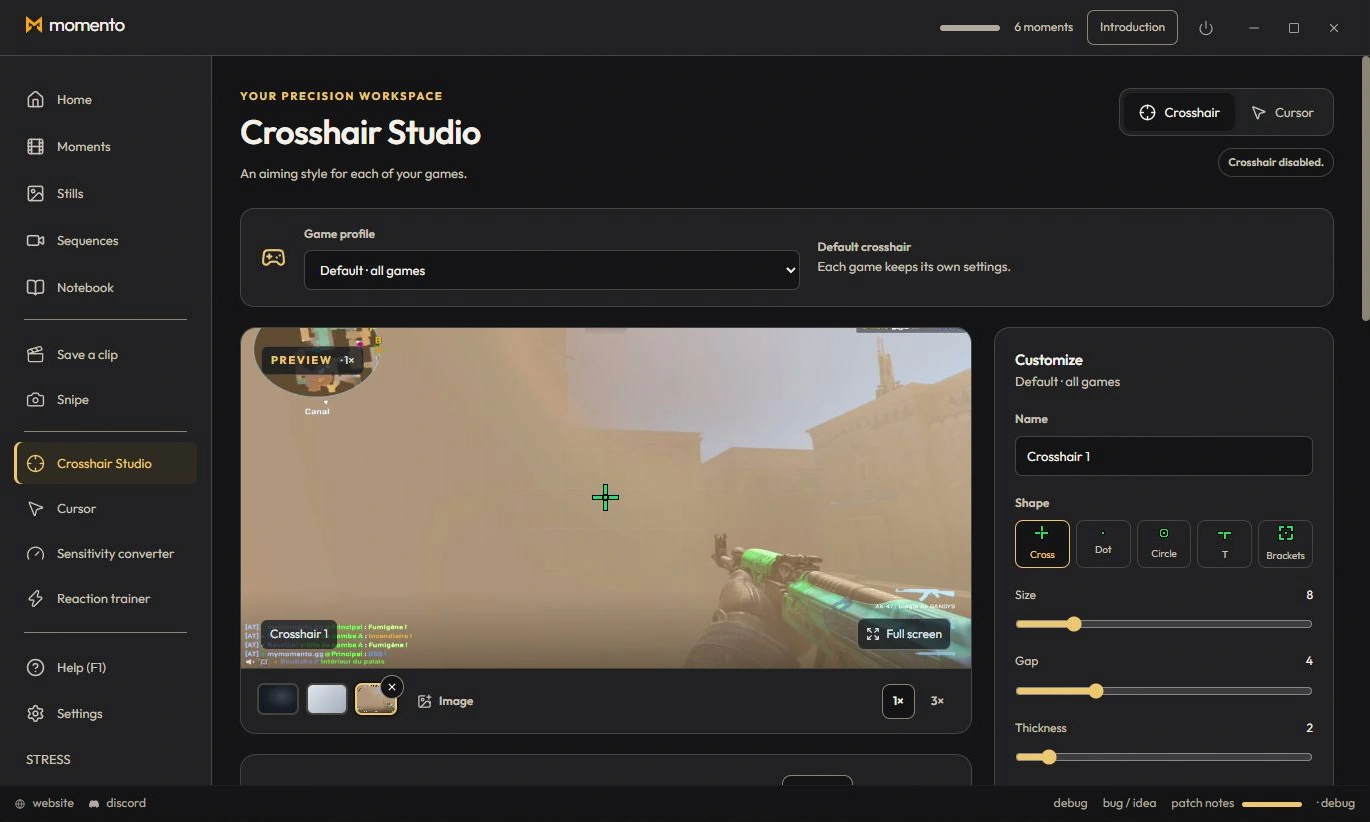
Para guardar una jugada que acaba de pasar, crea un clip con Ctrl+F9 mientras la captura del juego está activa. Encuentra el vídeo reciente en Moments para volver a verlo.
Descubrir esta herramienta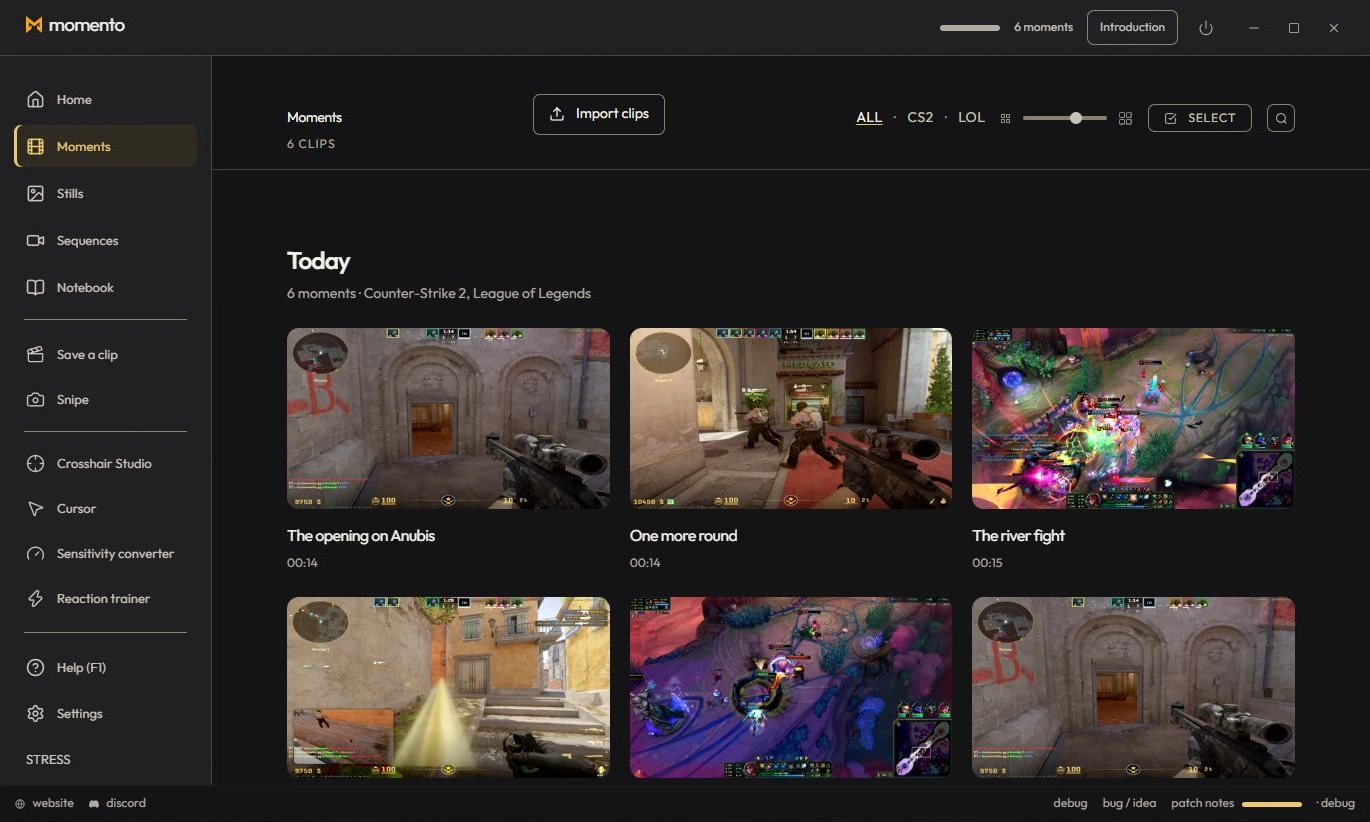
Para conservar la parte útil de un clip o una grabación larga, abre el editor. Recorta fragmentos, ajusta su velocidad y mezcla las pistas de audio disponibles para el MP4 que guardes.
Descubrir esta herramienta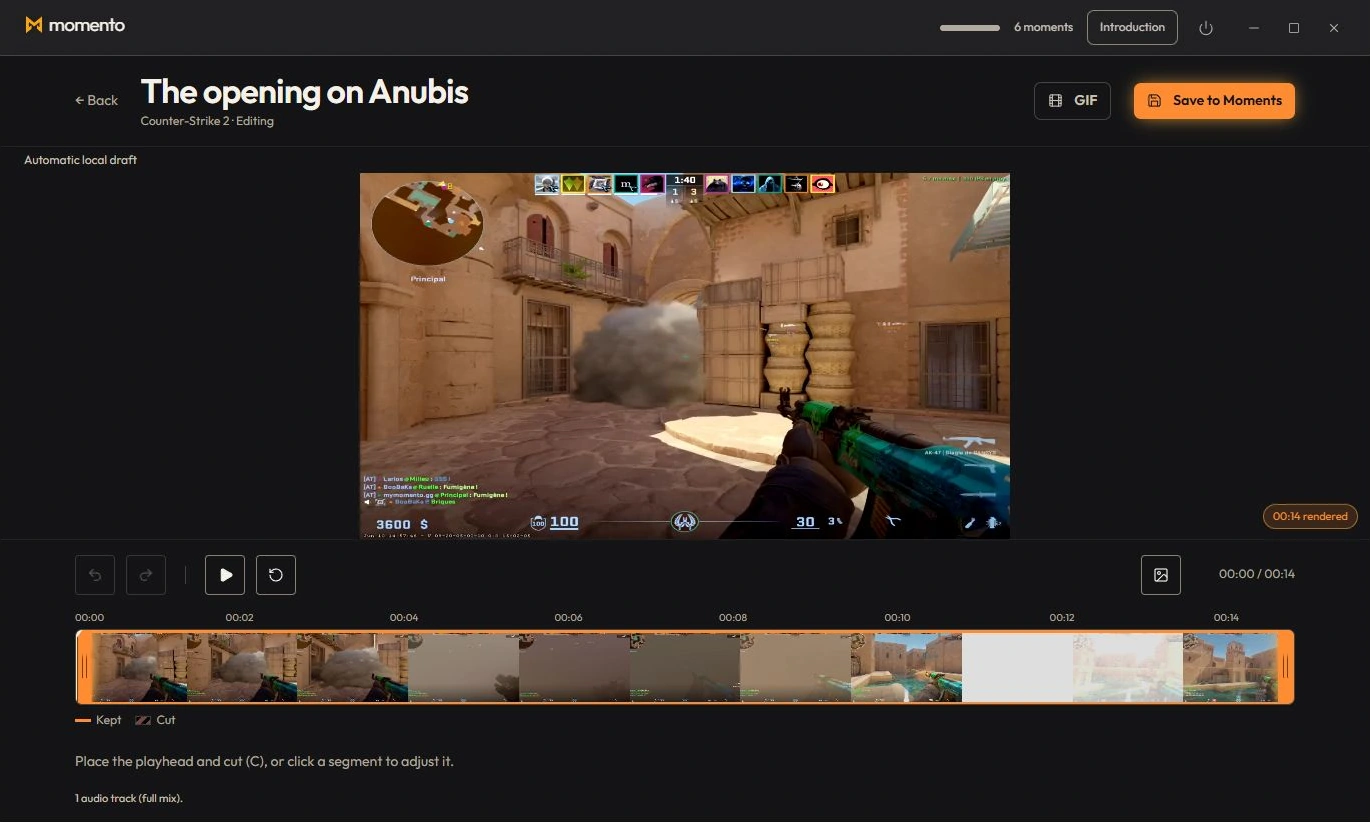
Para guardar una imagen útil, crea un Instant. Desde la galería, abre el editor para anotarla o reconoce y traduce su texto bajo demanda.
Descubrir esta herramienta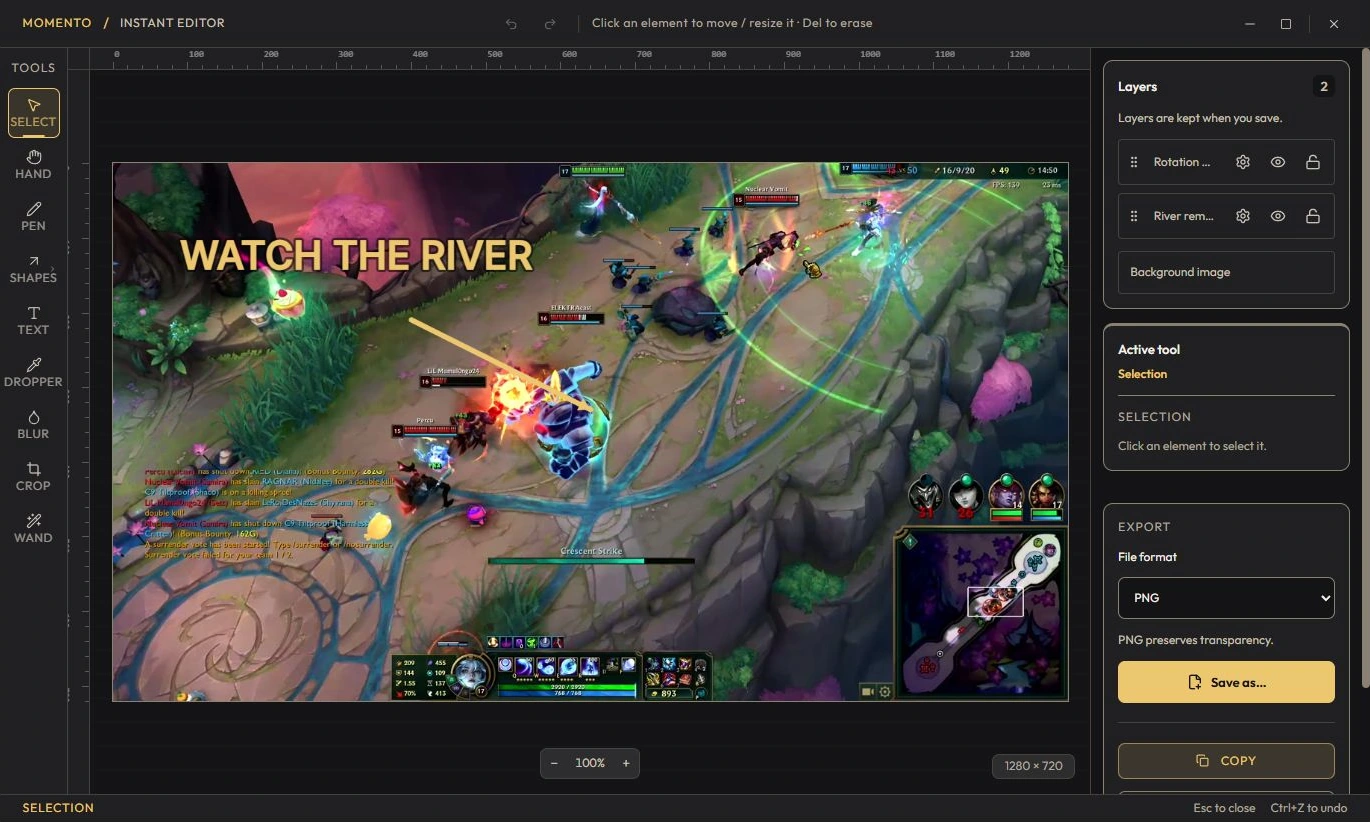
Para una build, estrategia o lista de tareas, usa el Cuaderno. Guarda tus explicaciones junto a Moments e Instants fijados u organiza tus ideas en una pizarra.
Descubrir esta herramienta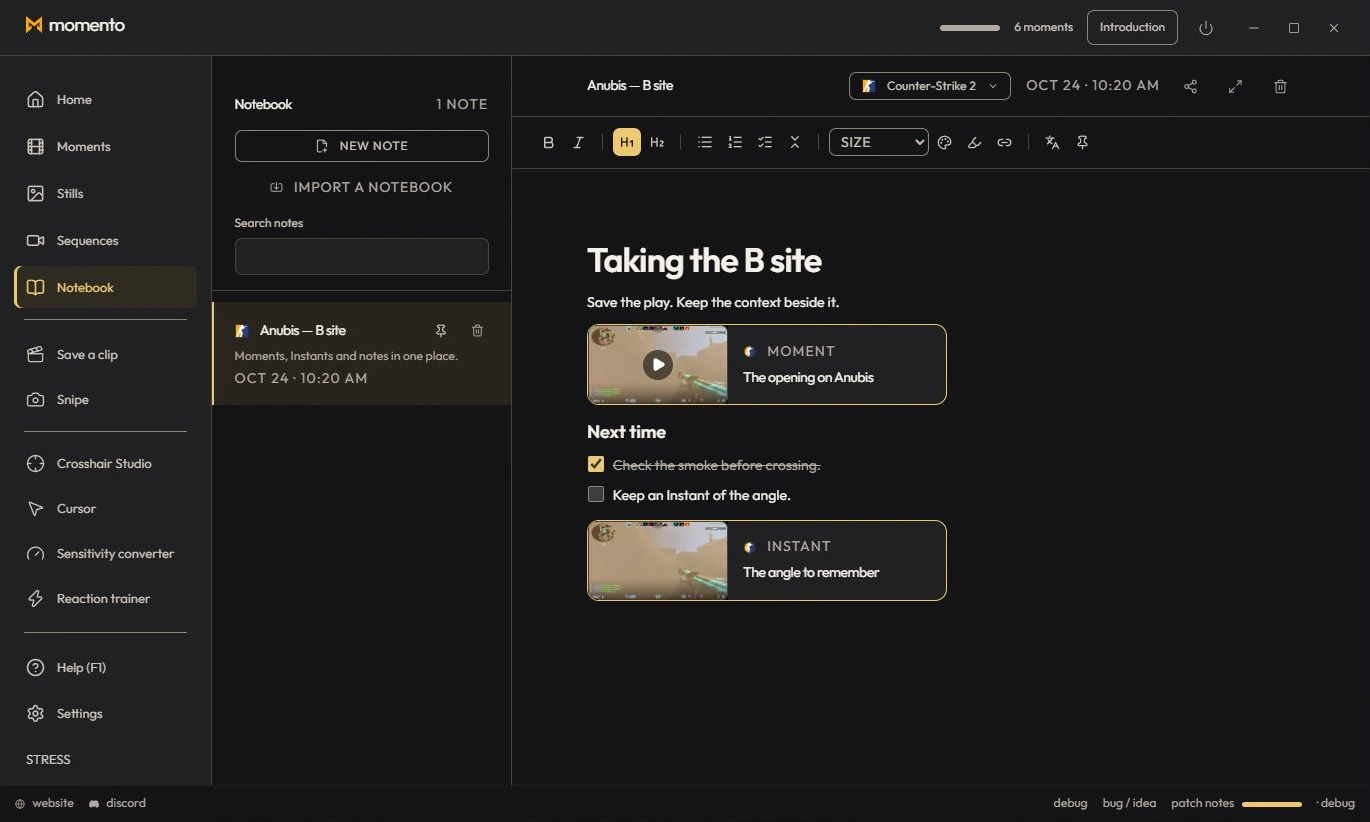
Al cambiar de juego, el conversor calcula una sensibilidad con la misma distancia en cm/360°. Introduce los DPI de origen y destino y comprueba el resultado en el juego de destino.
Descubrir esta herramienta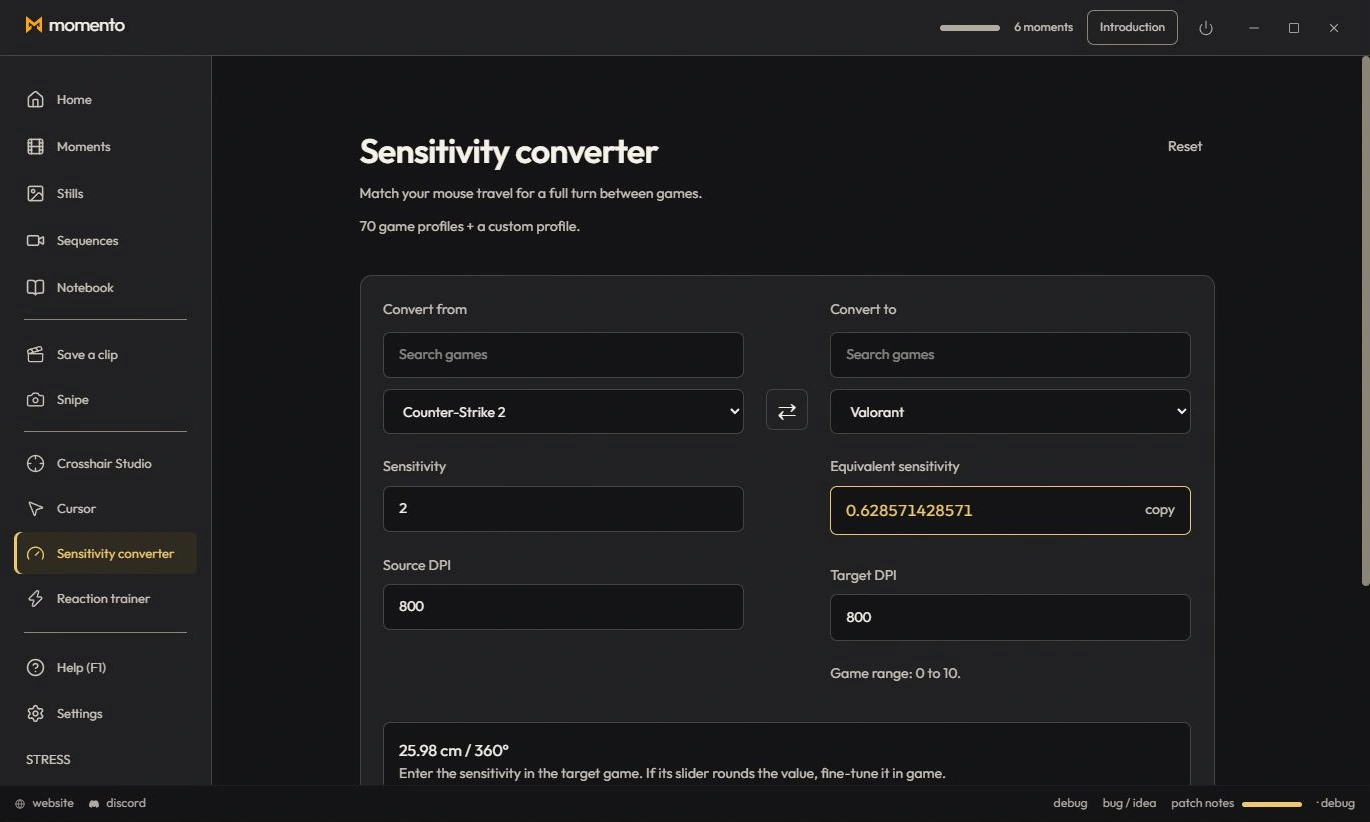
Las ilustraciones muestran Momento en inglés con contenido de ejemplo. Elige las herramientas que te sirvan; su disponibilidad depende del juego y de tu configuración.
Reproduce un Moment, extrae un fotograma como Instant, anótalo y fija tus medios en el Cuaderno. Conecta clips, capturas y notas en Momento.
Captura una zona con Snipe, abre el Instant, revisa el texto reconocido y tradúcelo localmente bajo demanda en Momento para Windows 11.
Graba con REC, encuentra la sesión en Secuencias, recorta el fragmento, ajusta las pistas disponibles y crea un MP4 corto o un GIF opcional en Momento.
Reutiliza un diseño de Crosshair Studio en Cursor Studio: vista previa, tamaño, modo escritorio o juego, aplicación y restauración del cursor de Windows.
Personaliza tu mirilla y guarda clips con Momento para Windows 11. Descubre el flujo de uso, los archivos locales, Microsoft Store y la licencia de pago.