
Elige tus herramientas de juego para PC con Momento
Elige herramientas para tus partidas: mirilla, clips, edición, capturas de pantalla, notas y conversión de sensibilidad en Momento para Windows 11.
Momento · Windows 11
Guarda una imagen del juego como Instant con Ctrl+F8 o captura toda la pantalla fuera del juego. Edita y anota tus capturas desde la galería o traduce su texto bajo demanda.
Windows 11 · Cuenta y compra dentro de la app
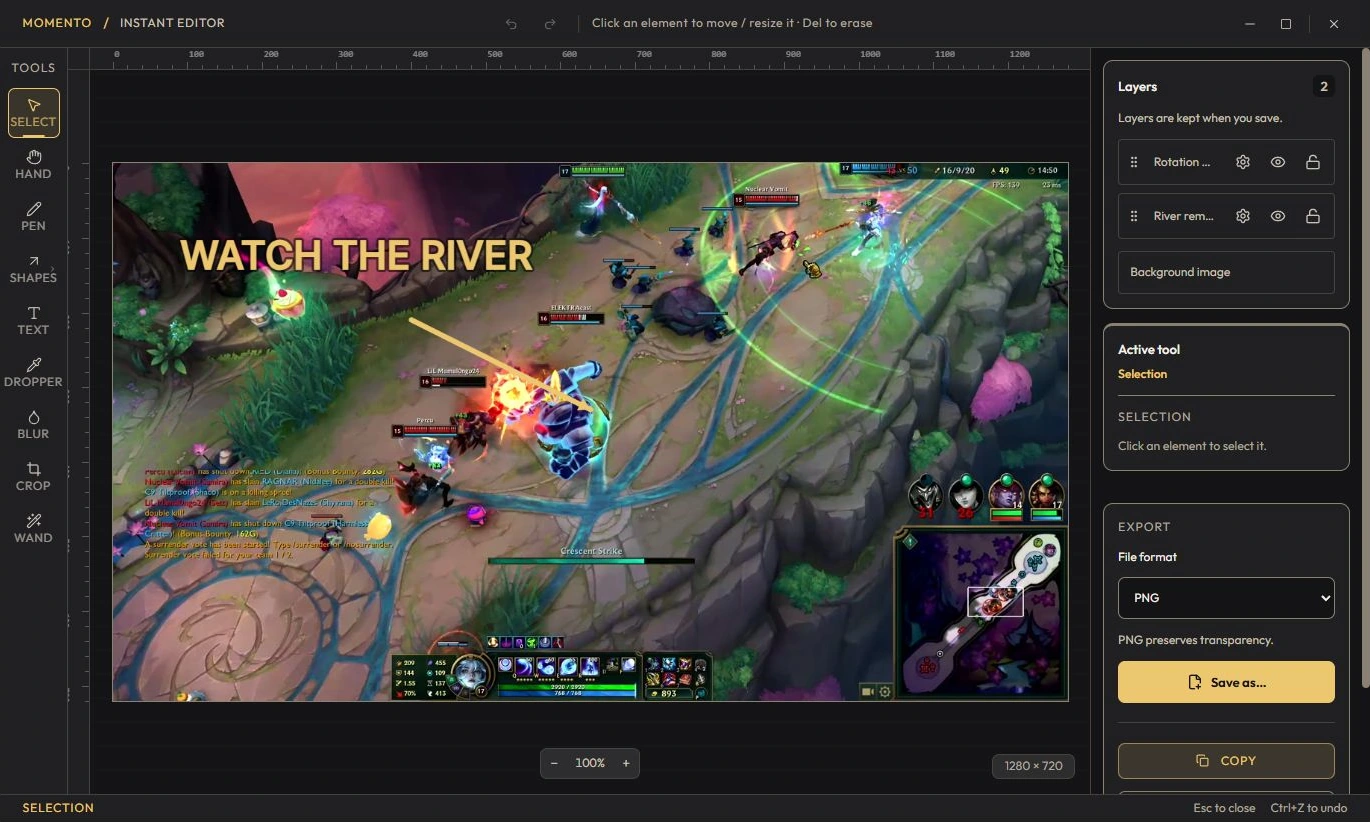
Pulsa Ctrl+F8 (por defecto) para capturar el fotograma del juego en curso — o la pantalla completa fuera del juego. La captura aterriza en la pestaña Instantes.
La pestaña Instantes ordena tus capturas en cuadrícula, por fecha.
Desde el reproductor de un Momento o una Secuencia, puedes convertir la imagen mostrada en un nuevo Instant (resolución completa, editable) — ideal para aislar un momento clave, anotarlo o usarlo como miniatura.
Extrae un fotograma de un Moment o una Secuencia como Instant, edítalo y usa una imagen como portada personalizada del vídeo.
Elige un intervalo en el editor y exporta un GIF. Encuentra la animación exportada en Instants.
Fija un Moment o un Instant en una nota o en el lienzo libre para conservar el medio junto a tu explicación.
Elige herramientas para tus partidas: mirilla, clips, edición, capturas de pantalla, notas y conversión de sensibilidad en Momento para Windows 11.
Reproduce un Moment, extrae un fotograma como Instant, anótalo y fija tus medios en el Cuaderno. Conecta clips, capturas y notas en Momento.
Captura una zona con Snipe, abre el Instant, revisa el texto reconocido y tradúcelo localmente bajo demanda en Momento para Windows 11.