
Elige tus herramientas de juego para PC con Momento
Elige herramientas para tus partidas: mirilla, clips, edición, capturas de pantalla, notas y conversión de sensibilidad en Momento para Windows 11.
La descripción de un objeto o un mensaje puede verse en el juego sin poder seleccionarse como texto. Guarda primero esa información como imagen. En Momento puedes abrir ese Instant, reconocer su texto, corregir una palabra mal leída y traducir el resultado. Tú decides cuándo iniciar el proceso: este recorrido trabaja sobre una imagen guardada.
Windows 11 · Cuenta y compra dentro de la app
Abre Snipe desde Instants o usa el atajo configurado. Selecciona una zona rectangular alrededor del texto, dejando completas las palabras y las líneas. Una selección centrada en el texto te da una imagen fácil de revisar después. La zona se guarda en Instants y se copia al portapapeles; cancela y vuelve a intentarlo si elegiste el detalle equivocado.
Descubrir esta herramientaAbre el Instant guardado en el visor y comprueba que las letras sean legibles y la frase esté completa. También puedes partir de un clip: extrae el fotograma mostrado para crear un Instant. Si el texto está cortado o demasiado borroso, realiza una captura más legible antes de confiar en el reconocimiento. Ya tienes la imagen fija de la que Momento leerá el texto.
Descubrir esta herramienta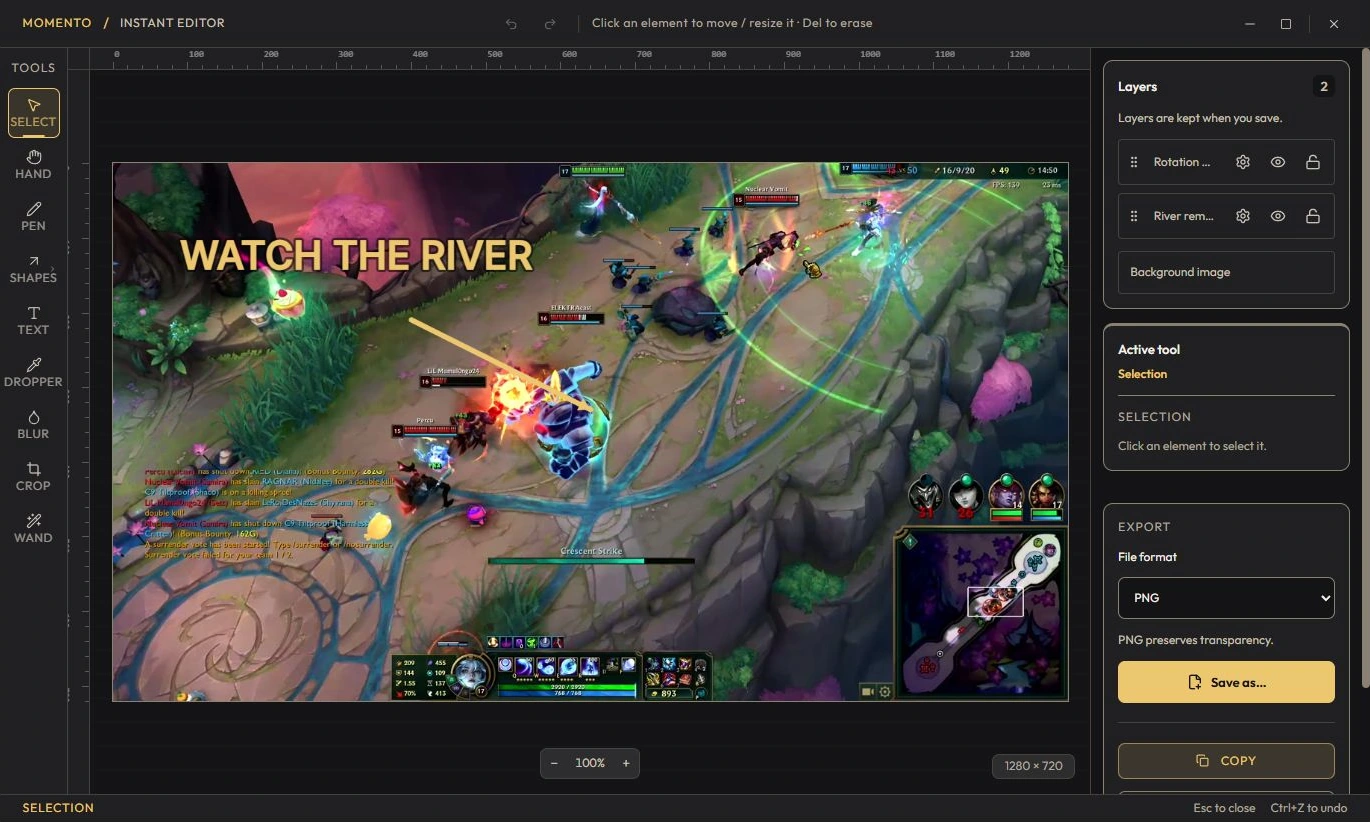
En el visor de Instants, inicia la traducción del texto. Elige el idioma de origen del OCR cuando haga falta y el idioma de traducción. Compara el texto reconocido con la imagen: el campo de origen es editable, así que puedes corregir letras que falten o saltos de línea innecesarios y volver a traducir el texto corregido. Revisa el resultado antes de copiar el original o la traducción. El reconocimiento y la traducción pueden equivocarse, sobre todo con letras pequeñas o estilizadas; puedes comprobar el texto obtenido.
Descubrir esta herramientaEl OCR y la traducción se ejecutan en tu PC cuando los solicitas, sin enviar la imagen ni el texto a un servicio de traducción. Se necesita el paquete local incluido; si falta, actualiza o repara la instalación. La ilustración muestra el editor de imágenes de Instants en inglés con contenido de ejemplo.
Elige herramientas para tus partidas: mirilla, clips, edición, capturas de pantalla, notas y conversión de sensibilidad en Momento para Windows 11.
Reproduce un Moment, extrae un fotograma como Instant, anótalo y fija tus medios en el Cuaderno. Conecta clips, capturas y notas en Momento.
Graba con REC, encuentra la sesión en Secuencias, recorta el fragmento, ajusta las pistas disponibles y crea un MP4 corto o un GIF opcional en Momento.
Reutiliza un diseño de Crosshair Studio en Cursor Studio: vista previa, tamaño, modo escritorio o juego, aplicación y restauración del cursor de Windows.
Personaliza tu mirilla y guarda clips con Momento para Windows 11. Descubre el flujo de uso, los archivos locales, Microsoft Store y la licencia de pago.