
Elige tus herramientas de juego para PC con Momento
Elige herramientas para tus partidas: mirilla, clips, edición, capturas de pantalla, notas y conversión de sensibilidad en Momento para Windows 11.
Una retícula fija para apuntar y el puntero que mueves con el ratón tienen usos distintos. Momento permite reutilizar el diseño de Crosshair Studio en Cursor Studio para probar la misma forma como cursor de Windows. Prepara el diseño y comprueba después la vista previa y el modo de aplicación antes de cambiar el puntero del sistema.
Windows 11 · Cuenta y compra dentro de la app
Abre Crosshair Studio, elige un modelo y ajusta su forma, color, tamaño y contorno. Guarda o selecciona el perfil deseado para que Cursor Studio pueda recuperar un diseño activo. Piensa en su legibilidad como puntero pequeño y móvil y en el contraste sobre tus fondos habituales. Este paso prepara el diseño; el cursor de Windows se aplica después en Cursor Studio.
Descubrir esta herramienta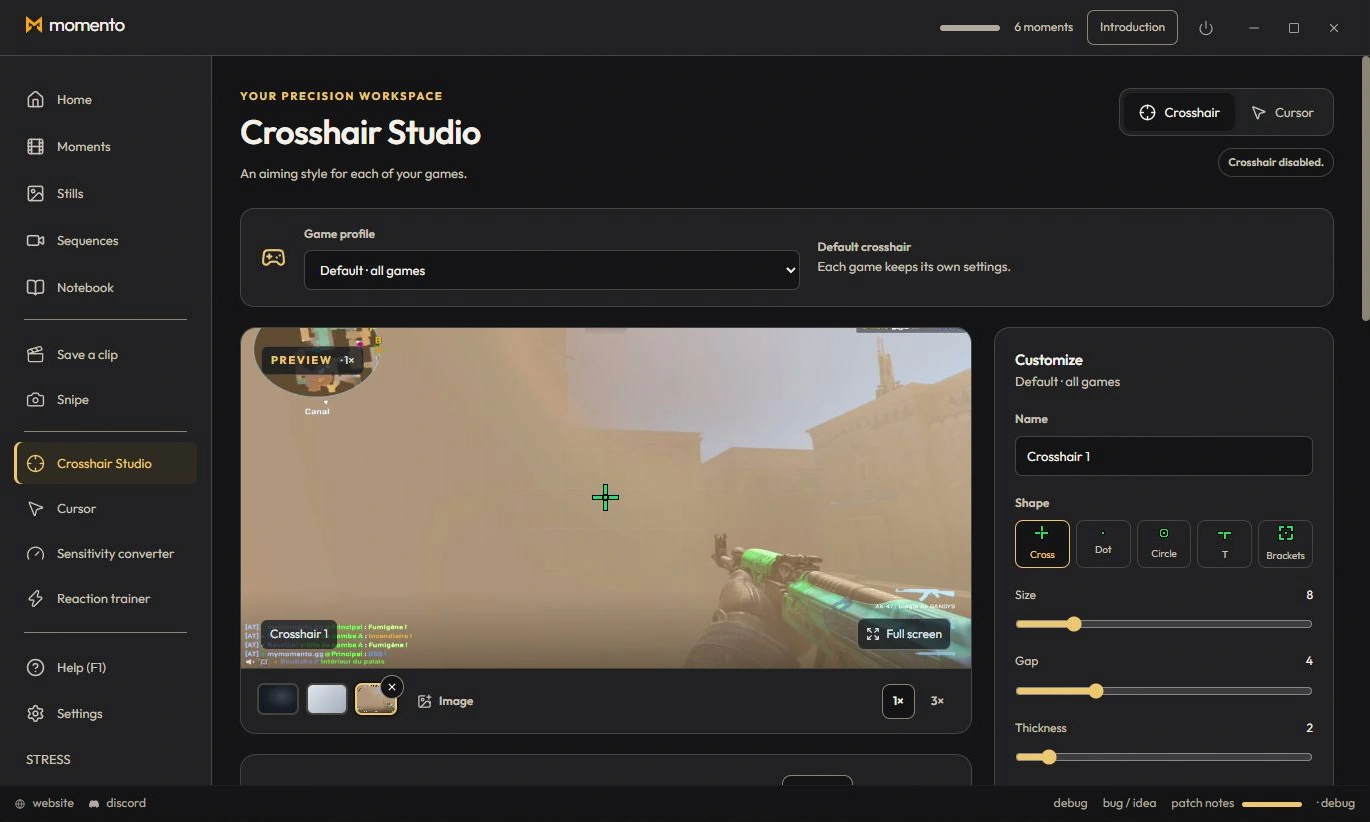
Abre Cursor Studio y elige la acción para usar tu mirilla. Revisa el diseño seleccionado en la vista previa, prueba los fondos disponibles y ajusta el tamaño. Elige el modo escritorio para aplicarlo en Windows o el modo juego para preparar su uso automático cuando esté activo un juego reconocido. Seleccionar el diseño o el modo prepara el cambio: pulsa Aplicar cuando estés listo. Comprueba el puntero donde normalmente sea visible. Si el juego dibuja su propio cursor u oculta el de Windows, el resultado puede ser distinto. Restaurar Windows recupera el puntero habitual y desactiva el modo de juego automático; volver a abrir Cursor Studio no reaplica el diseño por sí solo.
Descubrir esta herramientaPersonalizar el puntero de Windows no garantiza que aparezca en todos los juegos. Comprueba el resultado con tu juego y modo de pantalla. La ilustración muestra Crosshair Studio en inglés con contenido de ejemplo.
Elige herramientas para tus partidas: mirilla, clips, edición, capturas de pantalla, notas y conversión de sensibilidad en Momento para Windows 11.
Reproduce un Moment, extrae un fotograma como Instant, anótalo y fija tus medios en el Cuaderno. Conecta clips, capturas y notas en Momento.
Captura una zona con Snipe, abre el Instant, revisa el texto reconocido y tradúcelo localmente bajo demanda en Momento para Windows 11.
Graba con REC, encuentra la sesión en Secuencias, recorta el fragmento, ajusta las pistas disponibles y crea un MP4 corto o un GIF opcional en Momento.
Personaliza tu mirilla y guarda clips con Momento para Windows 11. Descubre el flujo de uso, los archivos locales, Microsoft Store y la licencia de pago.