
Elige tus herramientas de juego para PC con Momento
Elige herramientas para tus partidas: mirilla, clips, edición, capturas de pantalla, notas y conversión de sensibilidad en Momento para Windows 11.
A veces quieres guardar una sesión completa y elegir los momentos útiles después de jugar. REC crea la grabación larga y Secuencias permite encontrarla y revisarla. Con el editor puedes convertir un fragmento en un Moment independiente con el audio que quieras conservar. Un GIF es otra salida para un fragmento breve que no necesite sonido.
Windows 11 · Cuenta y compra dentro de la app
Antes de empezar, comprueba que Momento está capturando tu juego y que tienes espacio para un vídeo largo. Inicia REC desde la página de grabación o con Ctrl+F10, su atajo predeterminado configurable. Detén la grabación con el mismo control al terminar la sesión. Espera a que finalice el archivo: tendrás la sesión completa lista para revisarla.
Descubrir esta herramientaAbre Secuencias y encuentra la grabación por fecha, juego o tus etiquetas. Ábrela en el reproductor y localiza la acción que quieras conservar. Cambiar el nombre de la sesión o añadir una etiqueta puede ayudarte a encontrar la fuente de nuevo. Mantén la grabación larga mientras preparas la versión corta.
Descubrir esta herramientaDesde la Secuencia abierta, entra en el editor. Ajusta el principio y el final del fragmento en la línea de tiempo y reprodúcelo para comprobar que incluya la preparación y el resultado de la acción. Corta o excluye los pasajes que sobren. Estás preparando un montaje más corto; al guardarlo se creará un Moment con el vídeo conservado.
Descubrir esta herramienta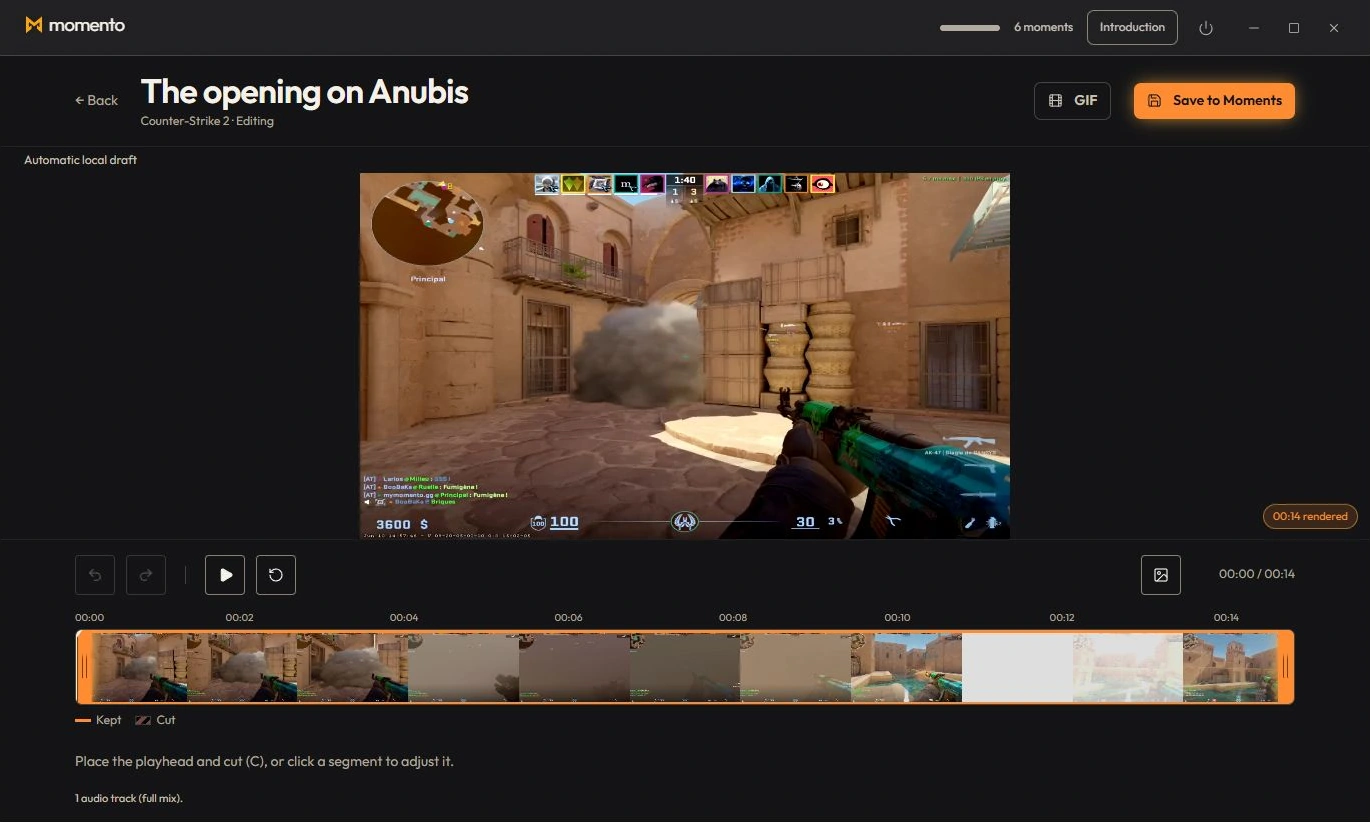
Escucha el fragmento en el editor antes de guardarlo. Si la fuente contiene pistas separadas de juego, Windows o micrófono, ajusta el volumen y usa los controles de silencio o solo para preparar la mezcla. Los controles disponibles dependen de las pistas grabadas en ese archivo. Comprueba las voces junto al sonido del juego: el MP4 conservará la mezcla elegida, incluido el micrófono si sigue activo.
Descubrir esta herramientaGuarda el montaje en Moments para crear el MP4 corto y abre el nuevo clip para comprobar la imagen, la duración y el audio. Ponle un nombre o una etiqueta útil para encontrar la jugada sin volver a abrir toda la sesión. Conserva la Secuencia de origen hasta revisar el resultado guardado; eliminar después la grabación larga es una decisión aparte.
Descubrir esta herramienta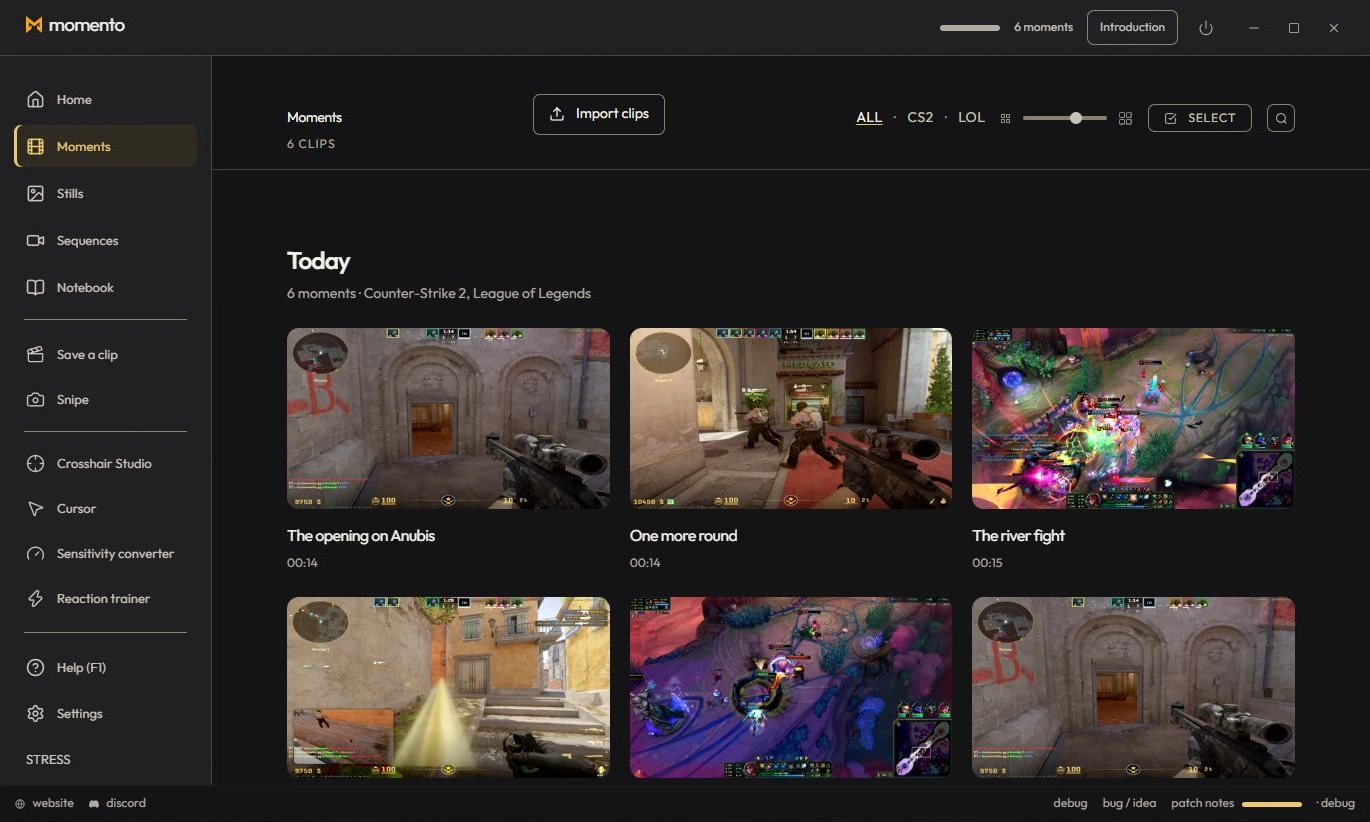
Si también quieres una animación en bucle sin sonido, vuelve al editor y conserva un fragmento de 15 segundos como máximo. Elige GIF y uno de los tamaños disponibles; encontrarás la animación exportada en Instants. Puedes copiarla para un chat o foro. Un GIF no tiene sonido: conserva el MP4 cuando las voces o el audio del juego formen parte del momento.
Descubrir esta herramientaREC necesita una captura de juego compatible que ya esté activa; su disponibilidad depende del juego y de la configuración. Las grabaciones y exportaciones permanecen en tu PC salvo que decidas compartirlas. Las ilustraciones muestran la biblioteca Moments y el editor en inglés con contenido de ejemplo.
Elige herramientas para tus partidas: mirilla, clips, edición, capturas de pantalla, notas y conversión de sensibilidad en Momento para Windows 11.
Reproduce un Moment, extrae un fotograma como Instant, anótalo y fija tus medios en el Cuaderno. Conecta clips, capturas y notas en Momento.
Captura una zona con Snipe, abre el Instant, revisa el texto reconocido y tradúcelo localmente bajo demanda en Momento para Windows 11.
Reutiliza un diseño de Crosshair Studio en Cursor Studio: vista previa, tamaño, modo escritorio o juego, aplicación y restauración del cursor de Windows.
Personaliza tu mirilla y guarda clips con Momento para Windows 11. Descubre el flujo de uso, los archivos locales, Microsoft Store y la licencia de pago.