
Elige tus herramientas de juego para PC con Momento
Elige herramientas para tus partidas: mirilla, clips, edición, capturas de pantalla, notas y conversión de sensibilidad en Momento para Windows 11.
Momento · Windows 11
Edita un clip o una grabación REC: recorta, corta, ajusta la velocidad y mezcla las pistas de audio disponibles. Guarda el montaje como MP4 en Moments.
Windows 11 · Cuenta y compra dentro de la app
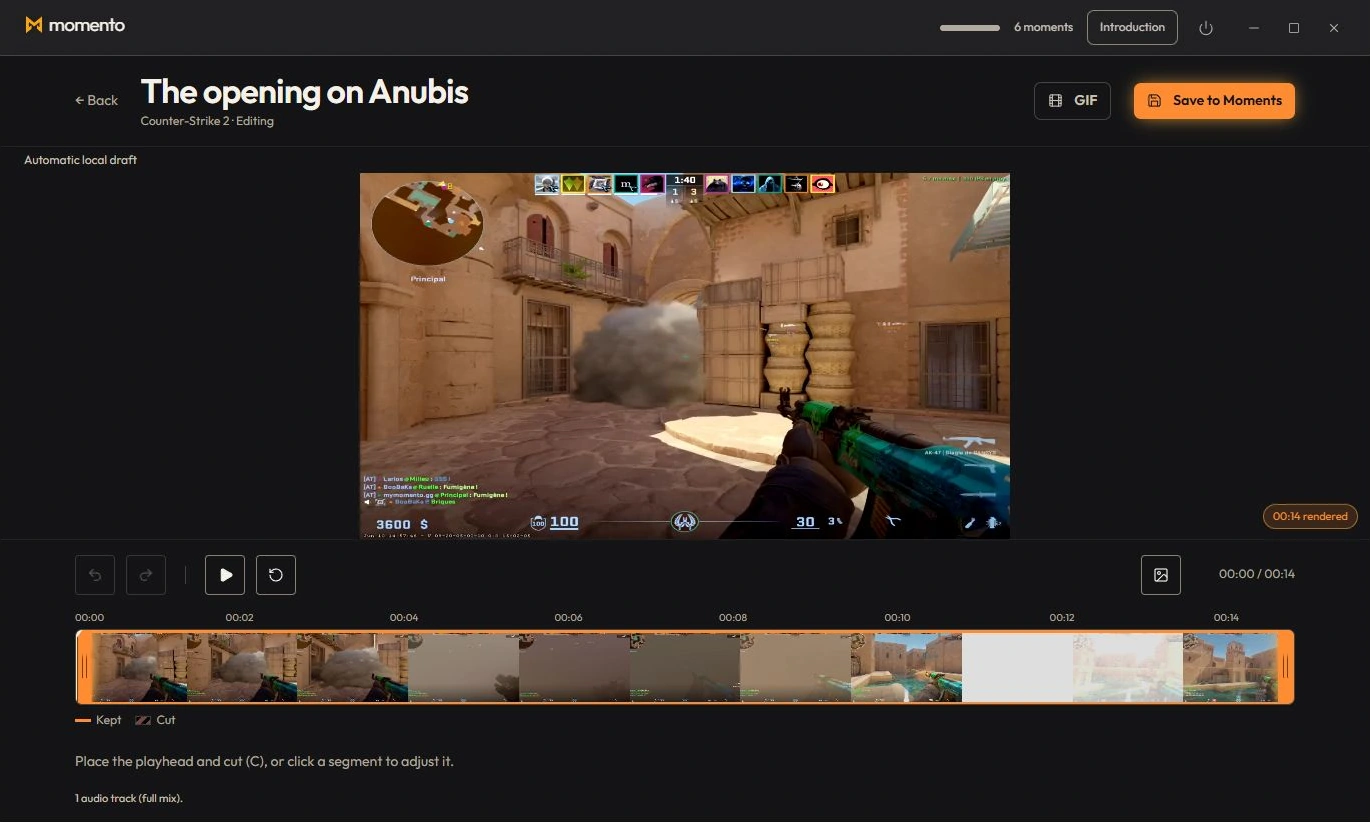
El mini-editor se abre desde un clip o desde una grabación.
Es la misma herramienta en ambos casos.
El editor trabaja sobre un solo clip: te quedas con pasajes o los quitas. No une varios vídeos y no tiene zoom de línea de tiempo.
No hay elección de calidad/formato ni barra de progreso: en un clip largo, el botón «Guardando…» puede parecer congelado un momento, es normal.
Graba una sesión, encuéntrala en Secuencias y usa el editor para conservar un Moment más corto en la biblioteca.
Elige un intervalo en el editor y exporta un GIF. Encuentra la animación exportada en Instants.
Elige herramientas para tus partidas: mirilla, clips, edición, capturas de pantalla, notas y conversión de sensibilidad en Momento para Windows 11.
Graba con REC, encuentra la sesión en Secuencias, recorta el fragmento, ajusta las pistas disponibles y crea un MP4 corto o un GIF opcional en Momento.