
Momento · Windows 11
Compartir clips y cuadernos
Comparte un clip o cuaderno mediante un enlace no listado cuando lo elijas. Se abre en el navegador; los enlaces de clips caducan a los 30 días y los cuadernos importados son copias independientes.
Windows 11 · Cuenta y compra dentro de la app
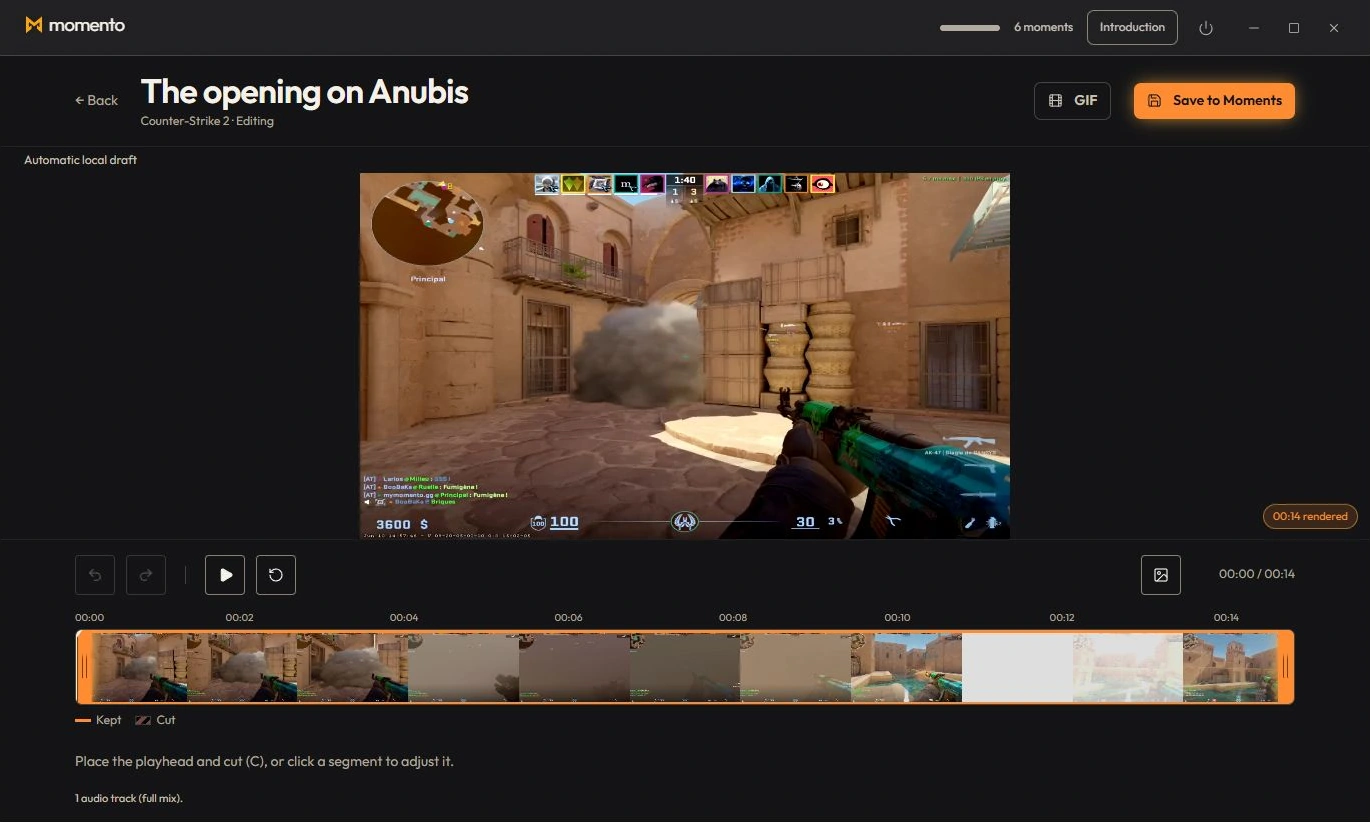
Compartir un clip por enlace
Compartir sube un clip solo cuando tú lo solicitas y copia un enlace público no listado. Cualquiera que tenga el enlace puede verlo en el navegador sin instalar Momento ni iniciar sesión.
- Pasa el ratón o abre el clip y haz clic en «Compartir»: se abre una ventana para elegir, con casillas, la info que se muestra junto al clip (arma, campeón, KDA, mapa…). También puedes «Silenciar los sonidos fuera del juego» para conservar solo el sonido del juego (silencia Discord, música, notificaciones).
- El enlace (mymomento.gg/c/…) se copia a tu portapapeles.
- Pégalo en Discord, X, Facebook o cualquier chat.
Compartir un cuaderno
Puedes enviar un cuaderno completo — texto, imágenes, Instantes y Momentos fijados — a otra persona mediante un simple enlace.
- Abre la nota y haz clic en el icono «Compartir» en la parte superior derecha del editor.
- Momento prepara el cuaderno (sube las imágenes y clips a la nube) y luego copia el enlace (mymomento.gg/carnet/…) a tu portapapeles.
- Pega ese enlace donde quieras: Discord, mensaje privado, etc.
Importar un cuaderno compartido
Cuando alguien comparte un cuaderno contigo, lo añades a tus propios cuadernos de una de estas dos formas:
- Lo más simple: en la página del enlace (mymomento.gg/carnet/…), haz clic en «Abrir en Momento» — la app se abre en el Cuaderno y lo importa sola.
- Si no, en Momento: pestaña Cuaderno → «Importar un cuaderno», pega el enlace y luego «Importar».
Tus datos se quedan contigo
Tu gameplay, Instants y cuadernos permanecen locales salvo que los compartas explícitamente. La cuenta, licencia e informes técnicos automáticos usan servicios en línea; archivos locales no significa que la aplicación nunca se conecte.
Compartir sube el clip o cuaderno elegido para crear un enlace no listado; los enlaces de clips caducan a los 30 días. El diagnóstico automático no envía vídeos, imágenes, audio, texto de cuadernos ni registros sin procesar. Consulta la política de privacidad para los datos y plazos de conservación.