
Elige tus herramientas de juego para PC con Momento
Elige herramientas para tus partidas: mirilla, clips, edición, capturas de pantalla, notas y conversión de sensibilidad en Momento para Windows 11.
Momento · Windows 11
Guarda builds, estrategias y listas junto a clips y capturas fijados en el Cuaderno. Las notas se guardan automáticamente, con etiqueta de juego y vista de lectura para una segunda pantalla.
Windows 11 · Cuenta y compra dentro de la app
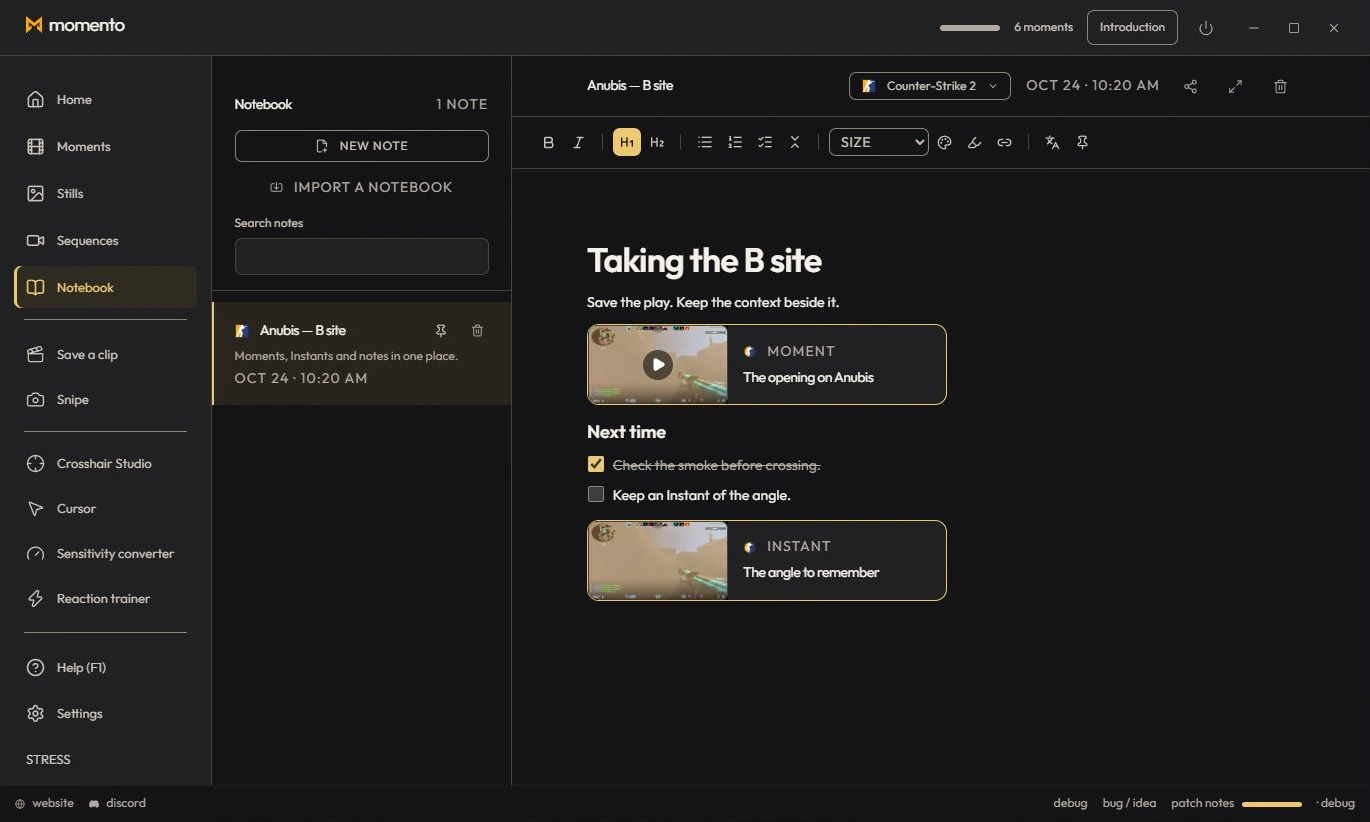
El Cuaderno es tu bloc de notas de gamer: builds, estrategias, check-lists de craft, planes de raid. Pestaña Cuaderno — la lista de tus notas a la izquierda, el editor a la derecha.
Todo se guarda automáticamente: no hay botón de «guardar». Crea una nota con «Nueva nota».
Pega una imagen (Ctrl+V) o arrastra y suelta un archivo de imagen en el editor. Luego selecciona la imagen para moverla, redimensionarla (tirador en la esquina) o alinearla a la izquierda, al centro o a la derecha.
Asigna un juego a una nota con el selector «Juego» en la cabecera del editor. La lista se filtra entonces por juego (si hay varios juegos etiquetados).
El Cuaderno también permite traducir una selección de texto o la nota completa bajo demanda con las herramientas lingüísticas locales. Revisa el resultado y deshazlo con Ctrl+Z si hace falta.
Fija un Moment o un Instant en una nota o en el lienzo libre para conservar el medio junto a tu explicación.
Elige herramientas para tus partidas: mirilla, clips, edición, capturas de pantalla, notas y conversión de sensibilidad en Momento para Windows 11.
Reproduce un Moment, extrae un fotograma como Instant, anótalo y fija tus medios en el Cuaderno. Conecta clips, capturas y notas en Momento.