
Del clip de juego al Cuaderno con anotaciones
Reproduce un Moment, extrae un fotograma como Instant, anótalo y fija tus medios en el Cuaderno. Conecta clips, capturas y notas en Momento.
Momento · Windows 11
Encuentra, reproduce y organiza tus clips con búsqueda, etiquetas y portadas personalizadas. Extrae un fotograma como Instant y reutiliza tus medios en el editor o el Cuaderno.
Windows 11 · Cuenta y compra dentro de la app
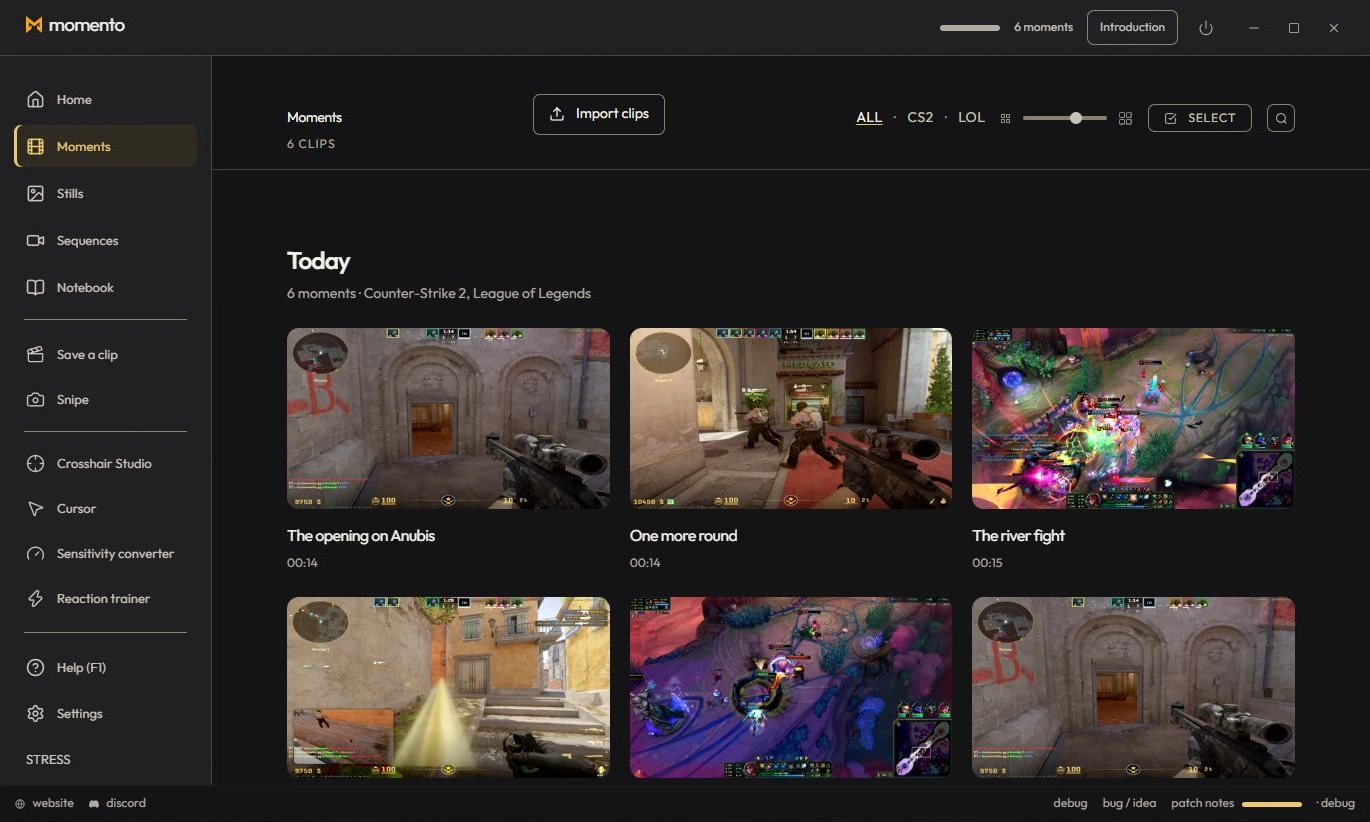
La pestaña Momentos reúne todos tus clips, agrupados por fecha. Pasa el ratón por una tarjeta para reproducirla, renombrarla, compartirla, cambiar su miniatura, ponerle etiquetas, eliminarla o abrirla en el explorador. El control de zoom en la esquina superior derecha (o Ctrl + rueda / pellizco en la cuadrícula) agranda las tarjetas o muestra más por fila. En el reproductor, Anterior y Siguiente siguen la biblioteca filtrada y conservan la velocidad. Ambilight extiende los colores alrededor sin cambiar el archivo de vídeo.
La lupa (o Ctrl+F) en la cabecera de Momentos filtra al instante. Puedes buscar por:
Las etiquetas son tus propias palabras clave de colores. Crea las tuyas («por revisar», «smurf», «fail gracioso»…) y póntelas en tus clips Y tus capturas. Un único vocabulario compartido entre ambas galerías: una etiqueta creada en un clip se puede reutilizar enseguida en una captura.
Puedes reemplazar la miniatura de un Momento o de una Secuencia por cualquier Instant de tu galería (editado o no) — útil para una portada más clara que un fotograma sacado al azar del vídeo.
Desde el reproductor de un Momento o una Secuencia, puedes convertir la imagen mostrada en un nuevo Instant (resolución completa, editable) — ideal para aislar un momento clave, anotarlo o usarlo como miniatura.
Graba una sesión, encuéntrala en Secuencias y usa el editor para conservar un Moment más corto en la biblioteca.
Extrae un fotograma de un Moment o una Secuencia como Instant, edítalo y usa una imagen como portada personalizada del vídeo.
Fija un Moment o un Instant en una nota o en el lienzo libre para conservar el medio junto a tu explicación.
Cuando un clip contiene los eventos necesarios, KillCut puede usar ese contexto para preparar segmentos de bajas. La disponibilidad depende del juego y de los datos del clip.
Reproduce un Moment, extrae un fotograma como Instant, anótalo y fija tus medios en el Cuaderno. Conecta clips, capturas y notas en Momento.
Graba con REC, encuentra la sesión en Secuencias, recorta el fragmento, ajusta las pistas disponibles y crea un MP4 corto o un GIF opcional en Momento.