
Del clip de juego al Cuaderno con anotaciones
Reproduce un Moment, extrae un fotograma como Instant, anótalo y fija tus medios en el Cuaderno. Conecta clips, capturas y notas en Momento.
Momento · Windows 11
Anota capturas con flechas, texto y formas, difumina un detalle o recorta la imagen. Guarda una copia editada conservando el Instant original o copia el resultado al portapapeles.
Windows 11 · Cuenta y compra dentro de la app
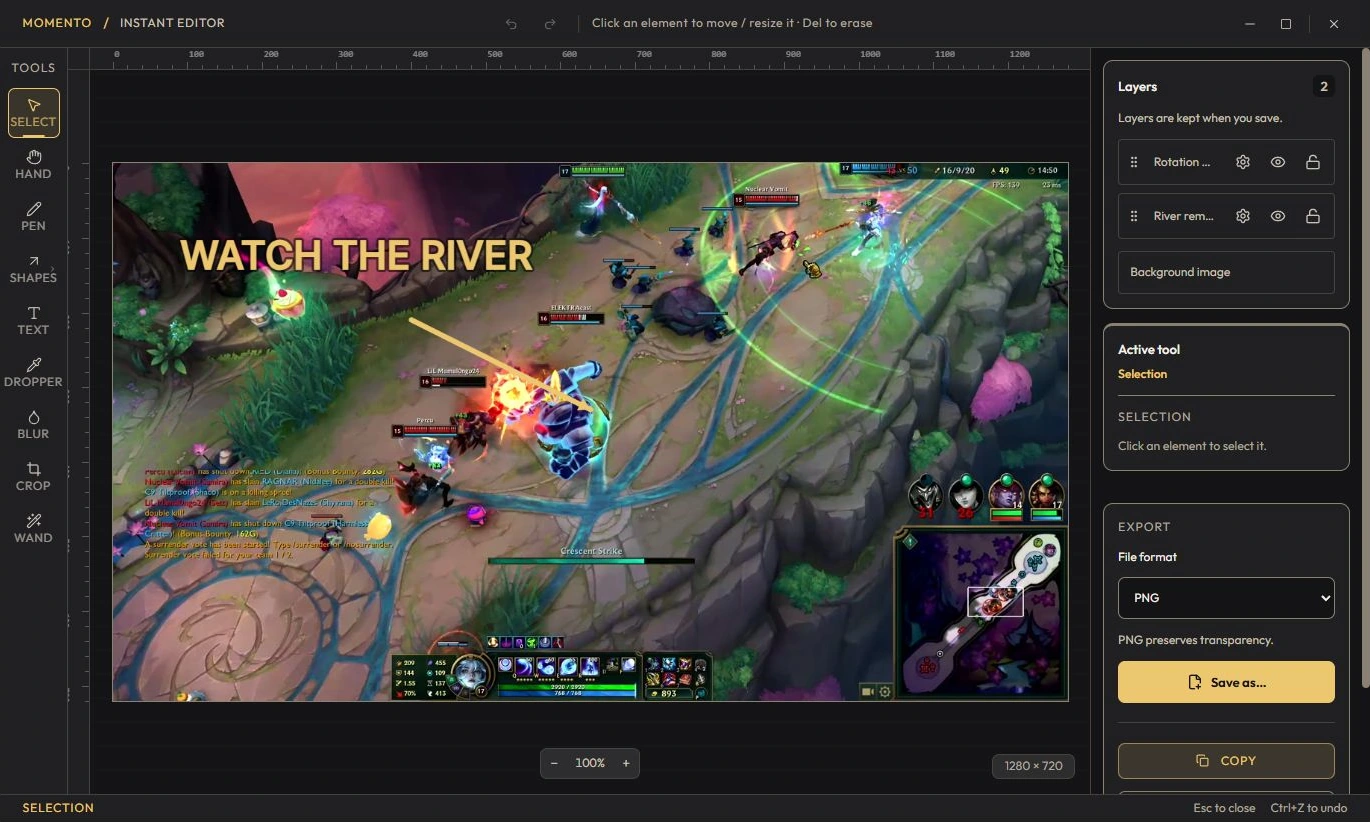
En el visor, haz clic en el icono del pincel («Editar») para abrir el editor a pantalla completa.
Para guardar: «Copiar» (portapapeles), «Guardar copia» (crea un nuevo Instante), o «Sobrescribir el original».
Puedes reemplazar la miniatura de un Momento o de una Secuencia por cualquier Instant de tu galería (editado o no) — útil para una portada más clara que un fotograma sacado al azar del vídeo.
Extrae un fotograma de un Moment o una Secuencia como Instant, edítalo y usa una imagen como portada personalizada del vídeo.
Reproduce un Moment, extrae un fotograma como Instant, anótalo y fija tus medios en el Cuaderno. Conecta clips, capturas y notas en Momento.