
Convertir la grabación de una partida en un clip corto
Graba con REC, encuentra la sesión en Secuencias, recorta el fragmento, ajusta las pistas disponibles y crea un MP4 corto o un GIF opcional en Momento.
Momento · Windows 11
Encuentra tus grabaciones REC por fecha, juego o etiqueta. Usa el reproductor y el editor compartidos para convertir un fragmento de la sesión en un Moment más corto.
Windows 11 · Cuenta y compra dentro de la app
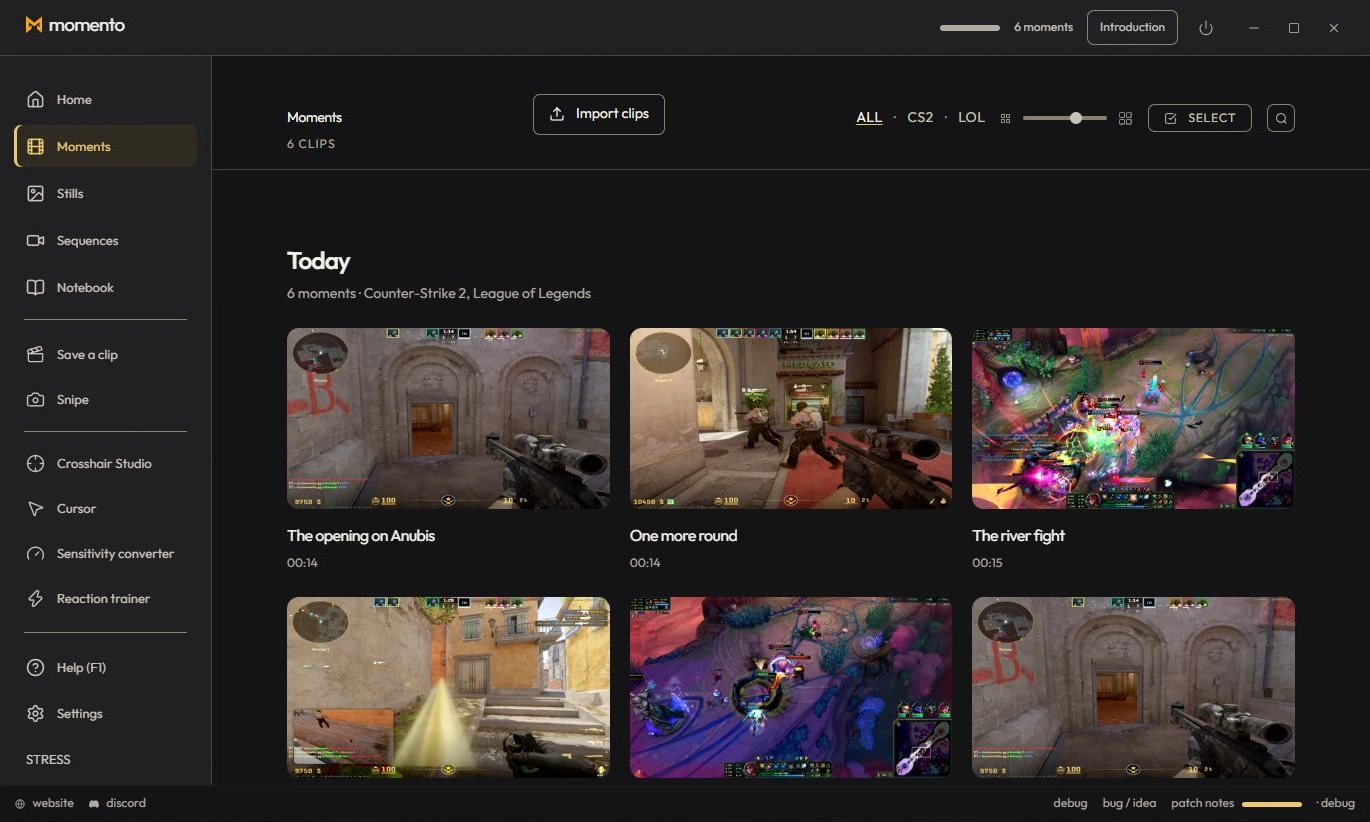
Secuencias agrupa tus grabaciones largas por fecha, con la misma biblioteca y herramientas que Momentos. Haz doble clic en una tarjeta para abrir el reproductor y abre el editor para crear un Momento.
Usa el editor para conservar un fragmento de una Secuencia y guardarlo como un nuevo Momento.
Graba una sesión, encuéntrala en Secuencias y usa el editor para conservar un Moment más corto en la biblioteca.
Extrae un fotograma de un Moment o una Secuencia como Instant, edítalo y usa una imagen como portada personalizada del vídeo.
Graba con REC, encuentra la sesión en Secuencias, recorta el fragmento, ajusta las pistas disponibles y crea un MP4 corto o un GIF opcional en Momento.