
Choisir ses outils gamer PC avec Momento
Choisis les outils adaptés à tes parties : réticule, clips, montage, captures d’écran, notes et conversion de sensibilité dans Momento sur Windows 11.
Momento · Windows 11
Règle la durée de tes clips à 30, 60 ou 100 secondes. Pendant une capture de jeu active, garde les dernières secondes avec Ctrl+F9, un raccourci modifiable.
Windows 11 · Compte et achat dans l’app
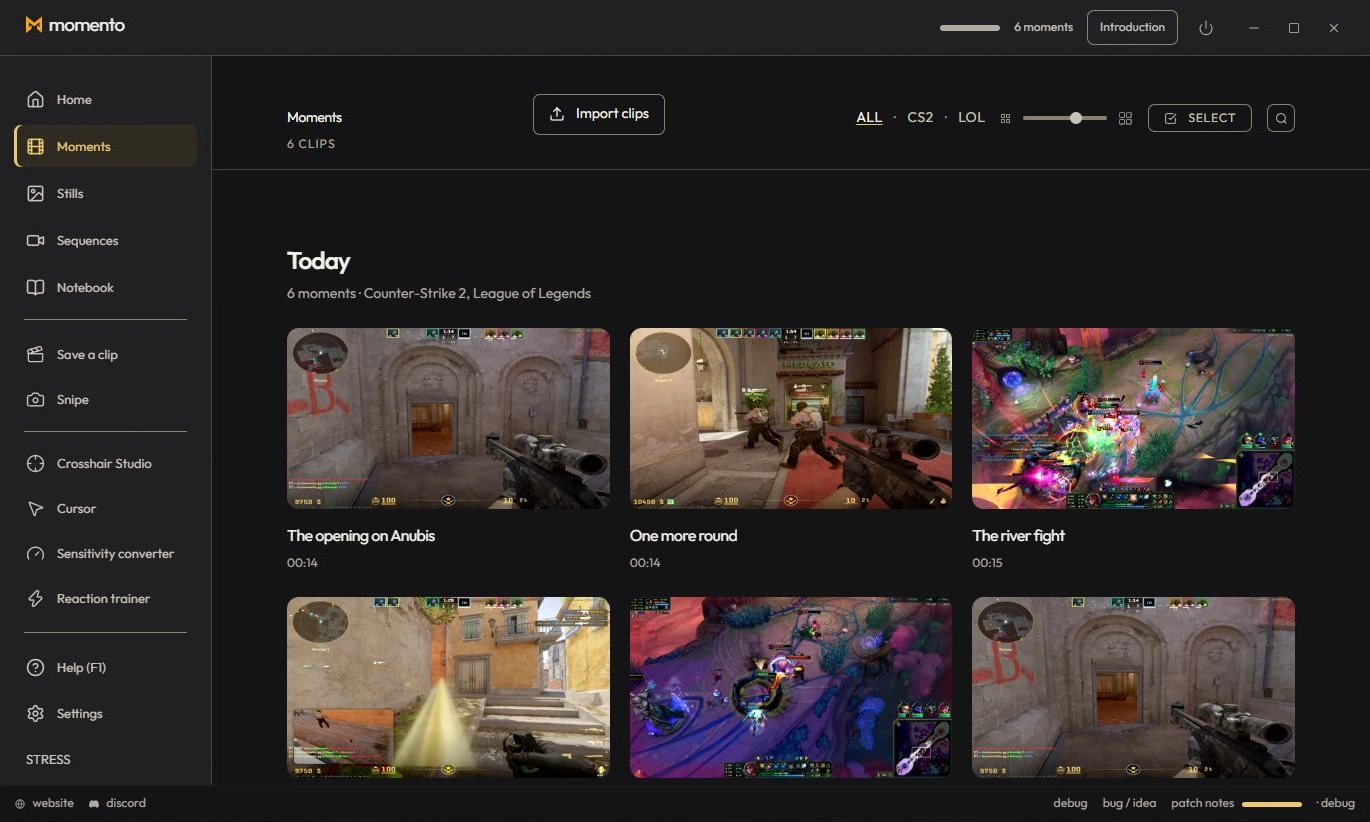
En jeu, appuie sur Ctrl+F9 (raccourci par défaut) pour garder les dernières secondes. Tu peux aussi cliquer sur « Garder le moment » dans la capsule de capture, en haut.
Un anti-spam empêche le double-déclenchement : un double appui rapide ne crée qu'un seul clip. Une capture doit être active (un jeu détecté) pour que Ctrl+F9 fonctionne.
Pendant la capture d’un jeu, un tampon glissant conserve la vidéo récente dans des fichiers temporaires. Enregistre un clip pour garder l’action qui vient de se passer.
Le tampon est borné et réutilise son espace temporaire. Seuls tes clips sauvegardés et les moments automatiques que tu actives restent dans ta bibliothèque.
La durée des clips automatiques (triplé, ace, pentakill…) est déterminée par l'action et n'est pas configurable.
Un petit son confirme qu'un clip a bien été gardé. Tu choisis lequel.
Tes clips apparaissent dans l'onglet Moments. Sur le disque, ils sont rangés par défaut dans Vidéos\Momento — emplacement modifiable dans Réglages → Stockage.
Chaque raccourci se change via le bouton « Modifier ». Tu y trouves aussi « Remplacer l'outil capture Windows » (actif par défaut — désactivé, le Snipe repasse sur Ctrl+Shift+S) et son bouton « Appliquer maintenant ».
Crosshair et clips dans la même app
Choisis les outils adaptés à tes parties : réticule, clips, montage, captures d’écran, notes et conversion de sensibilité dans Momento sur Windows 11.
Crée ton réticule et sauvegarde tes clips avec Momento sur Windows 11. Découvre les outils, les fichiers locaux, le téléchargement Microsoft Store et la licence.