
Choisir ses outils gamer PC avec Momento
Choisis les outils adaptés à tes parties : réticule, clips, montage, captures d’écran, notes et conversion de sensibilité dans Momento sur Windows 11.
Momento · Windows 11
Momento réunit un overlay de crosshair personnalisé et le clipping de gameplay sur Windows 11. Prépare ton réticule dans Crosshair Studio, sauvegarde une action avec un raccourci, puis retrouve et monte tes clips dans la même application.
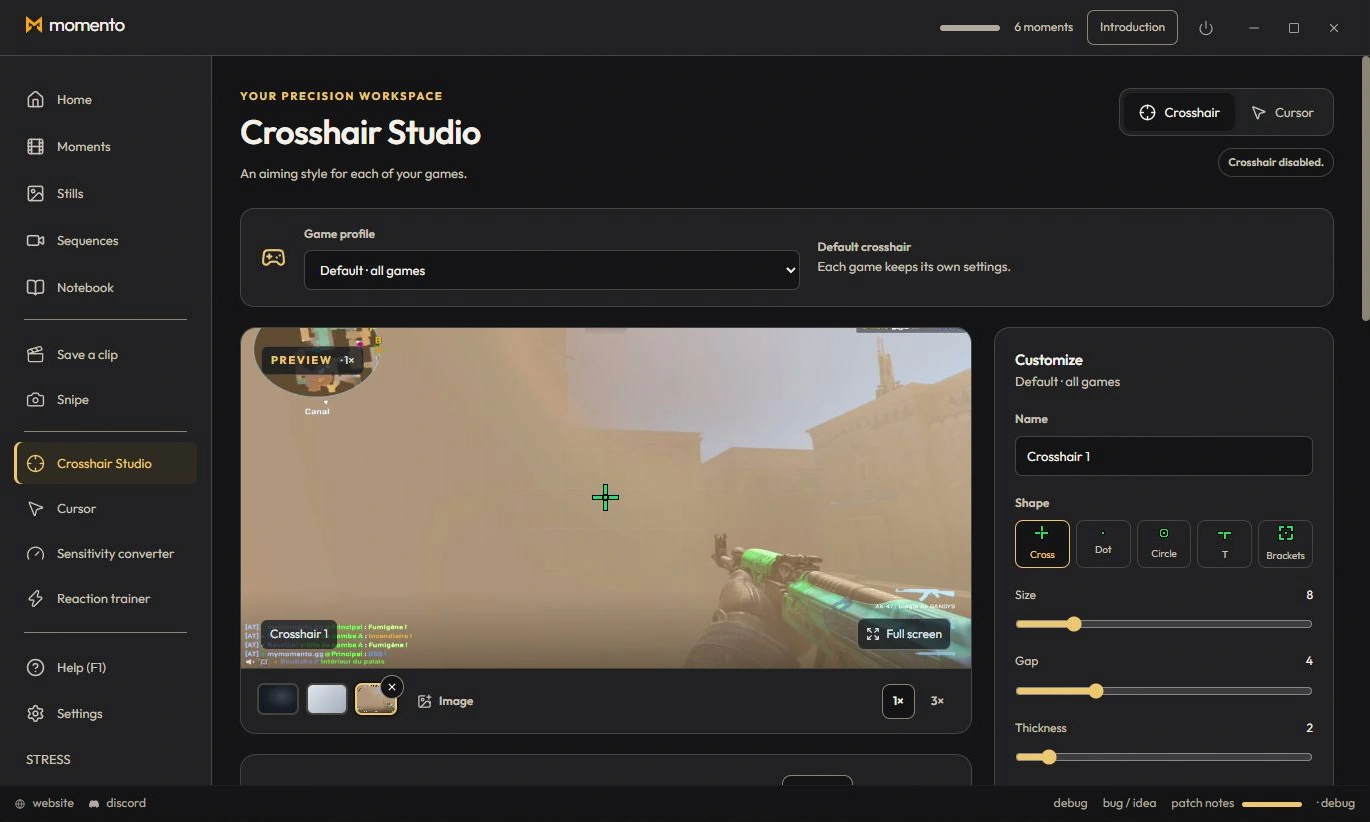
Choisis un modèle, ajuste sa forme, sa taille, ses couleurs et son contour, puis garde des profils par jeu. Crosshair Studio affiche ton réticule dans un overlay séparé sur les jeux compatibles. Tu peux aussi importer et exporter les codes de jeux pris en charge ou un code Momento.
Lire le guide Crosshair StudioPendant la capture d’un jeu compatible, un buffer tournant conserve la vidéo récente dans des fichiers temporaires. Appuie sur Ctrl+F9, le raccourci par défaut modifiable, pour sauvegarder un clip. Retrouve-le dans Moments, découpe la séquence dans l’éditeur et exporte un MP4. Le partage reste ton choix.
Lire le guide de capture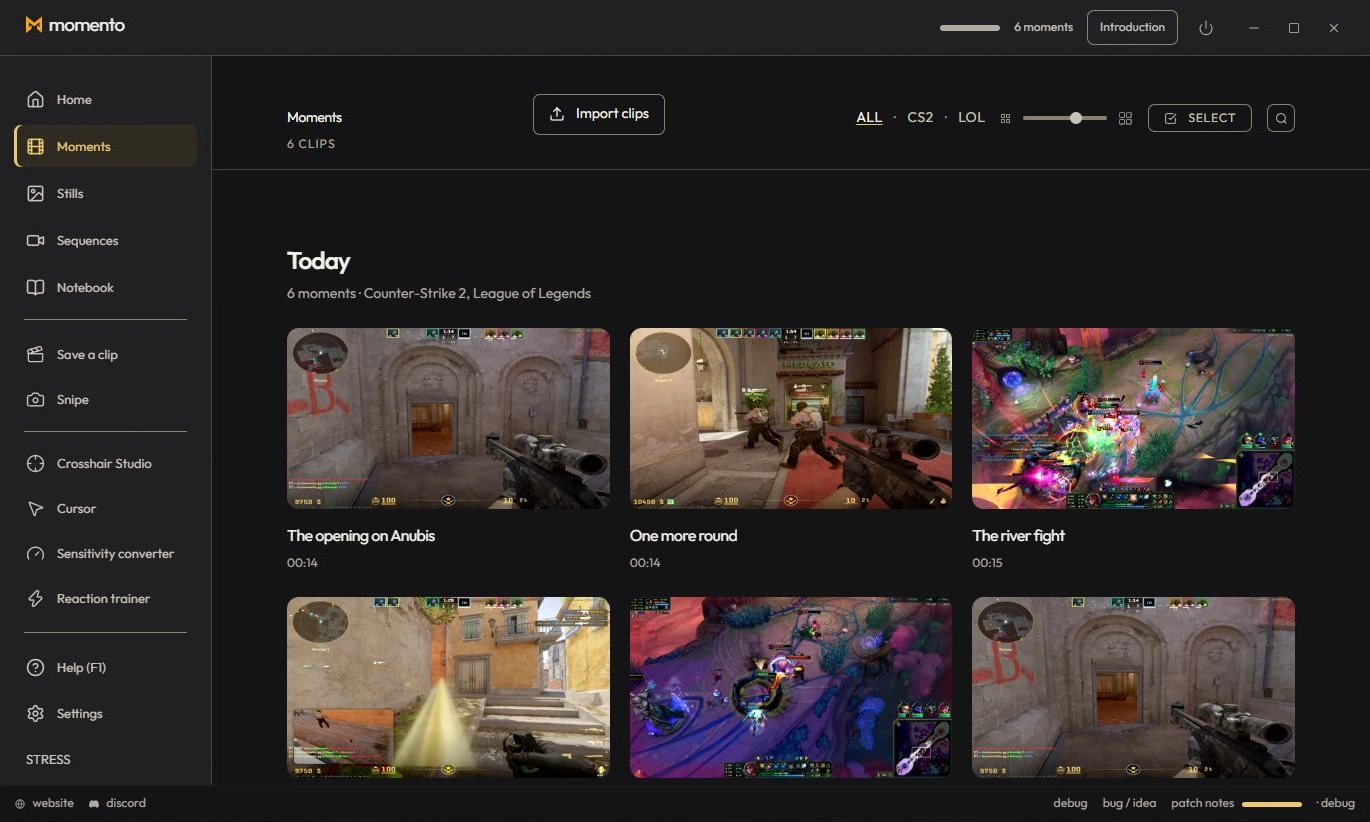
Découvre la bibliothèque et le monteur dans la démonstration Moments publiée.
Voir la démo Moments sur YouTubeMomento propose aussi les enregistrements longs, les captures annotées Instants, la reconnaissance de texte et la traduction à la demande, le Carnet, un convertisseur de sensibilité et la personnalisation du curseur. Utilise les outils adaptés à ton jeu et à ta session.
Explorer le manuel completLe téléchargement sur le Microsoft Store est gratuit. L’utilisation demande un compte et une licence payante achetée dans l’app. L’offre fondateurs est un achat unique pour deux PC personnels ; la page tarifs précise les conditions actuelles.
La disponibilité dépend du jeu, du mode d’affichage et du PC. Le crosshair est un overlay séparé : vérifie les règles de ton jeu ou de ta compétition avant de l’utiliser. La capture utilise Windows Graphics Capture, sans injection dans le jeu ni lecture de sa mémoire. Cela ne garantit pas l’acceptation par tous les anti-cheats.
La capture utilise l’encodage GPU lorsqu’il est disponible. L’impact dépend du matériel, du jeu et des réglages vidéo. Compare avec et sans capture sur le même PC ; cette page ne fournit ni résultat FPS universel ni comparaison mesurée avec d’autres applications.
Le gameplay, les Instants et les carnets restent sur ton PC sauf partage explicite. Le compte, la licence et les rapports techniques utilisent des services en ligne. Des médias locaux ne signifient pas que l’application ne se connecte jamais à Internet.
Choisis les outils adaptés à tes parties : réticule, clips, montage, captures d’écran, notes et conversion de sensibilité dans Momento sur Windows 11.
Revois un Moment, extrais une image en Instant, annote-la et épingle tes médias dans le Carnet. Relie clips de jeu, captures et notes dans Momento.
Capture une zone avec Snipe, ouvre l’Instant, corrige le texte reconnu si besoin et traduis-le localement à la demande dans Momento sur Windows 11.
Enregistre en REC, retrouve la session dans Séquences, coupe le passage, règle les pistes audio disponibles et crée un MP4 court ou un GIF dans Momento.
Réutilise un dessin Crosshair Studio dans Cursor Studio : aperçu, taille, mode bureau ou jeu, application et restauration du curseur Windows dans Momento.