
Choisir ses outils gamer PC avec Momento
Choisis les outils adaptés à tes parties : réticule, clips, montage, captures d’écran, notes et conversion de sensibilité dans Momento sur Windows 11.
Momento · Windows 11
Crée un réticule dans Crosshair Studio et garde un profil par jeu. L’affichage du viseur en superposition dépend du jeu et du mode d’affichage.
Windows 11 · Compte et achat dans l’app
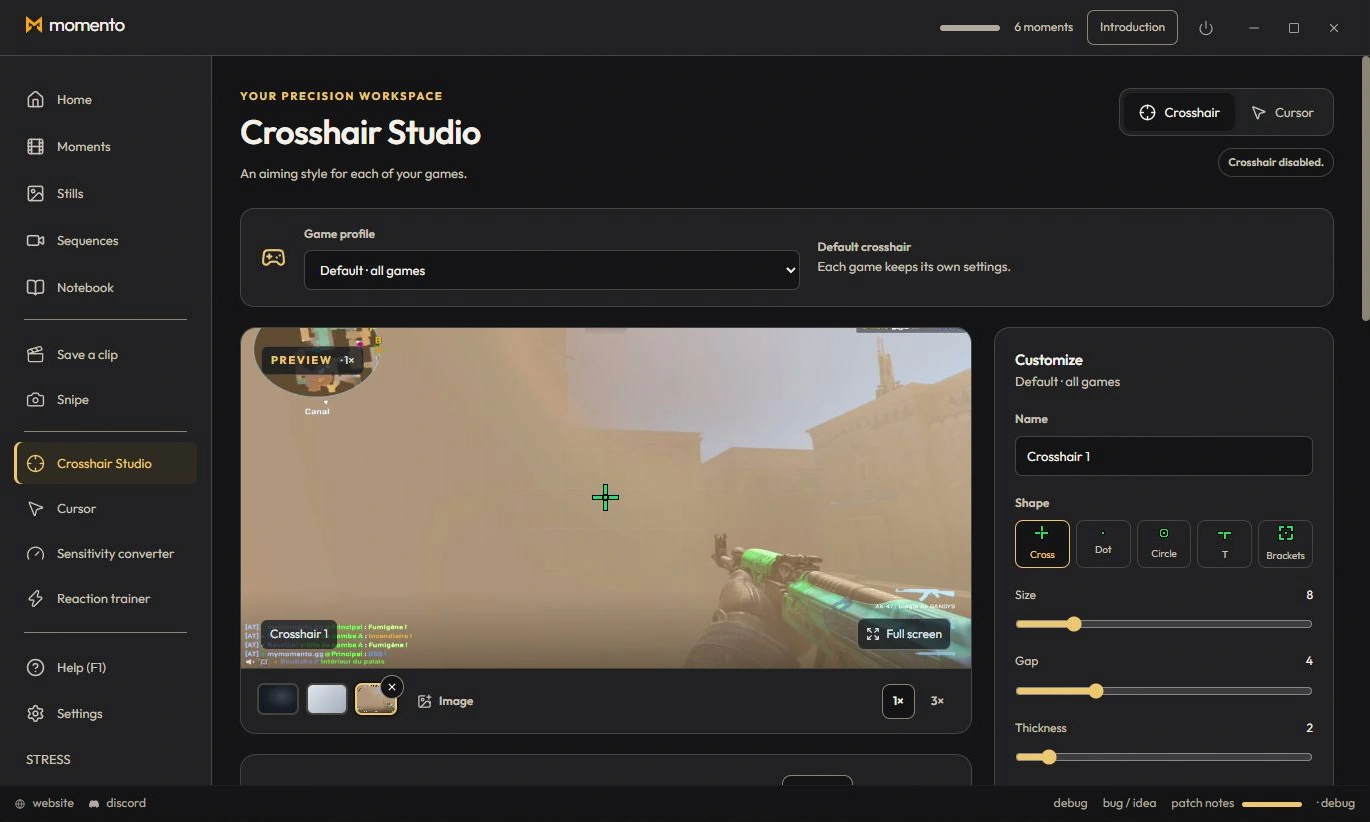
Crosshair Studio permet de dessiner un réticule et de l’afficher en calque séparé dans les jeux compatibles. Ouvre-le depuis le volet Outils ; sa disponibilité dépend du jeu et du mode d’affichage.
Crosshair et clips dans la même app
Cursor Studio peut utiliser ta création Crosshair Studio. Vérifie sa taille et son mode dans l’aperçu avant de l’appliquer comme curseur Windows.
Choisis les outils adaptés à tes parties : réticule, clips, montage, captures d’écran, notes et conversion de sensibilité dans Momento sur Windows 11.
Réutilise un dessin Crosshair Studio dans Cursor Studio : aperçu, taille, mode bureau ou jeu, application et restauration du curseur Windows dans Momento.
Crée ton réticule et sauvegarde tes clips avec Momento sur Windows 11. Découvre les outils, les fichiers locaux, le téléchargement Microsoft Store et la licence.