
Choisir ses outils gamer PC avec Momento
Choisis les outils adaptés à tes parties : réticule, clips, montage, captures d’écran, notes et conversion de sensibilité dans Momento sur Windows 11.
Momento · Windows 11
Garde une image de jeu en Instant avec Ctrl+F8, ou capture l’écran complet hors jeu. Retrouve tes captures dans la galerie pour les modifier, les annoter ou traduire leur texte à la demande.
Windows 11 · Compte et achat dans l’app
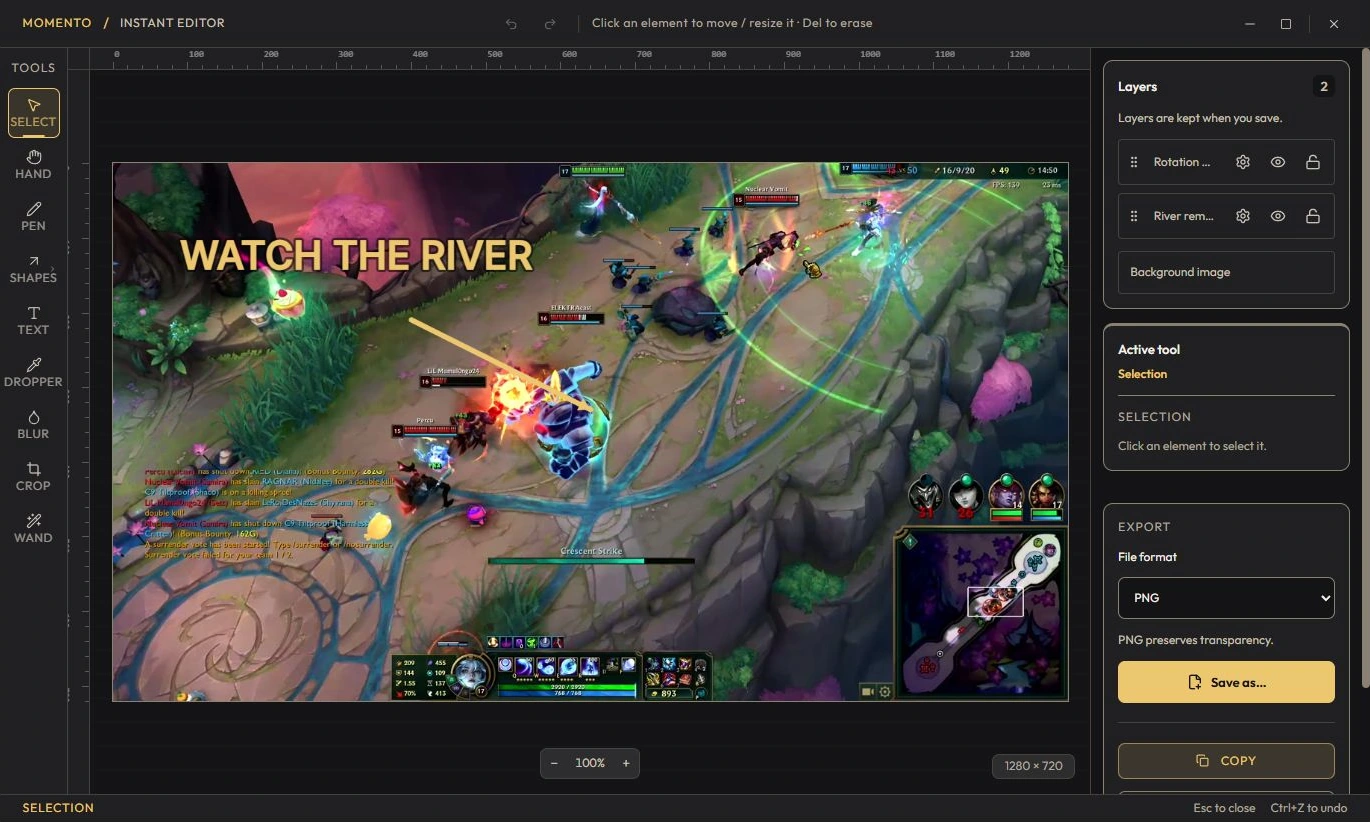
Appuie sur Ctrl+F8 (par défaut) pour capturer la frame du jeu en cours — ou l'écran complet hors jeu. La capture atterrit dans l'onglet Instants.
L'onglet Instants range tes captures en grille, par date.
Depuis le lecteur d'un Moment ou d'une Séquence, tu peux transformer l'image affichée en un nouvel Instant (plein écran, éditable) — idéal pour isoler un moment clé, l'annoter, ou t'en servir comme vignette.
Extrais une image d’un Moment ou d’une Séquence comme Instant, modifie-la et utilise une image comme vignette personnalisée de ta vidéo.
Choisis une plage dans le monteur et exporte un GIF. Retrouve l’animation exportée dans Instants.
Épingle un Moment ou un Instant dans une note ou sur la toile libre pour garder le média à côté de ton explication.
Choisis les outils adaptés à tes parties : réticule, clips, montage, captures d’écran, notes et conversion de sensibilité dans Momento sur Windows 11.
Revois un Moment, extrais une image en Instant, annote-la et épingle tes médias dans le Carnet. Relie clips de jeu, captures et notes dans Momento.
Capture une zone avec Snipe, ouvre l’Instant, corrige le texte reconnu si besoin et traduis-le localement à la demande dans Momento sur Windows 11.