
Traduire le texte d’une image de jeu sur son PC
Capture une zone avec Snipe, ouvre l’Instant, corrige le texte reconnu si besoin et traduis-le localement à la demande dans Momento sur Windows 11.
Momento · Windows 11
Reconnais et traduis le texte de captures d’écran sur ton PC, à la demande. Le pack linguistique local traduit aussi une sélection de texte ou une note entière du Carnet.
Windows 11 · Compte et achat dans l’app
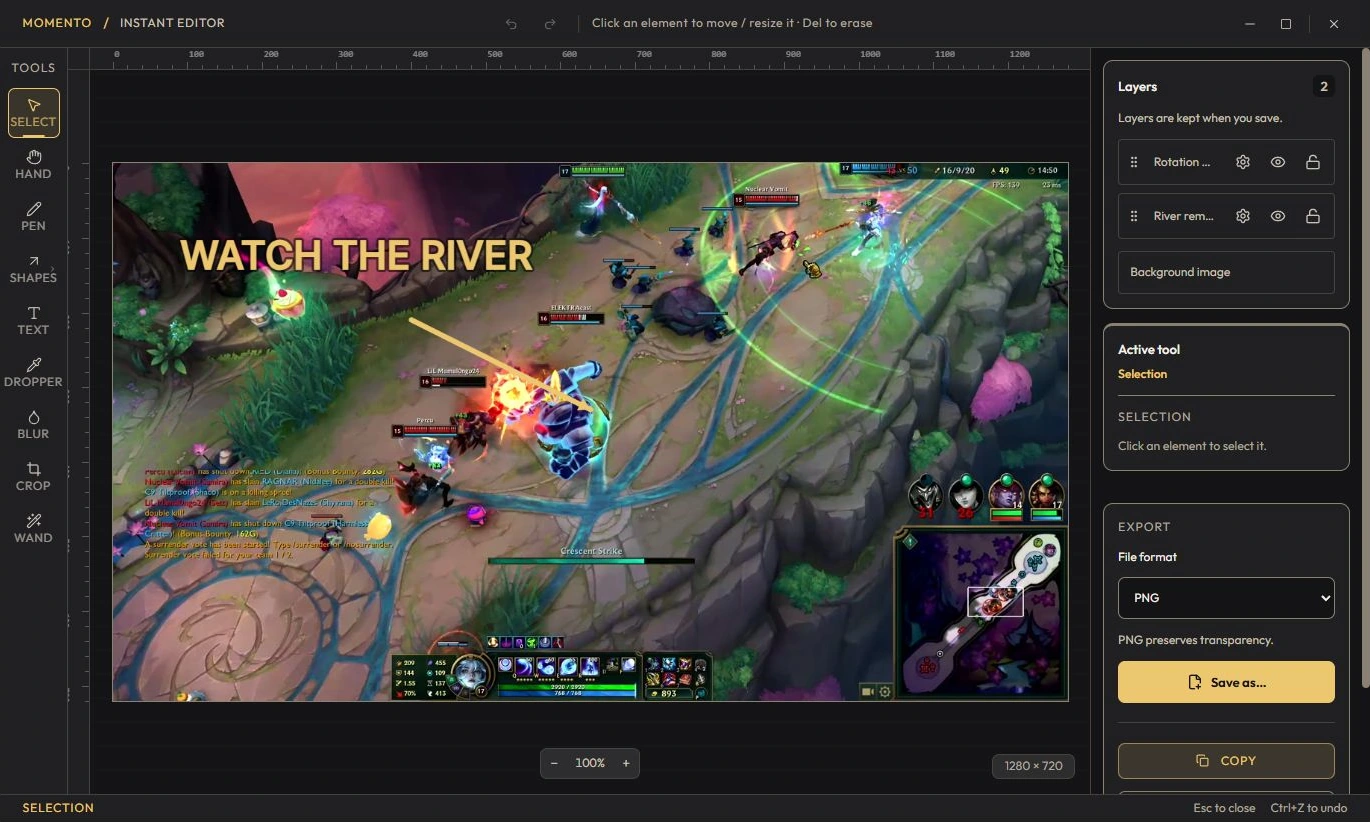
Copie le texte original ou la traduction. Le traitement s’exécute sur ton PC, à ta demande, sans envoyer l’image ni le texte à un service de traduction. Il fonctionne hors ligne avec le pack embarqué ; le résultat peut comporter des erreurs. Si le pack manque, mets à jour ou répare l’installation.
La zone est copiée dans le presse-papier ET sauvée dans Instants. Échap, clic droit ou la croix annulent.
Le Carnet permet aussi de traduire une sélection de texte ou la note entière à la demande avec les outils linguistiques locaux. Relis le résultat après traduction et annule avec Ctrl+Z si nécessaire.
Capture une zone avec Snipe, ouvre l’Instant, corrige le texte reconnu si besoin et traduis-le localement à la demande dans Momento sur Windows 11.