
Choisir ses outils gamer PC avec Momento
Choisis les outils adaptés à tes parties : réticule, clips, montage, captures d’écran, notes et conversion de sensibilité dans Momento sur Windows 11.
Momento · Windows 11
Garde builds, stratégies et listes à cocher près de tes clips et captures épinglés dans le Carnet. Les notes s’enregistrent automatiquement, avec étiquette de jeu et lecture sur un second écran.
Windows 11 · Compte et achat dans l’app
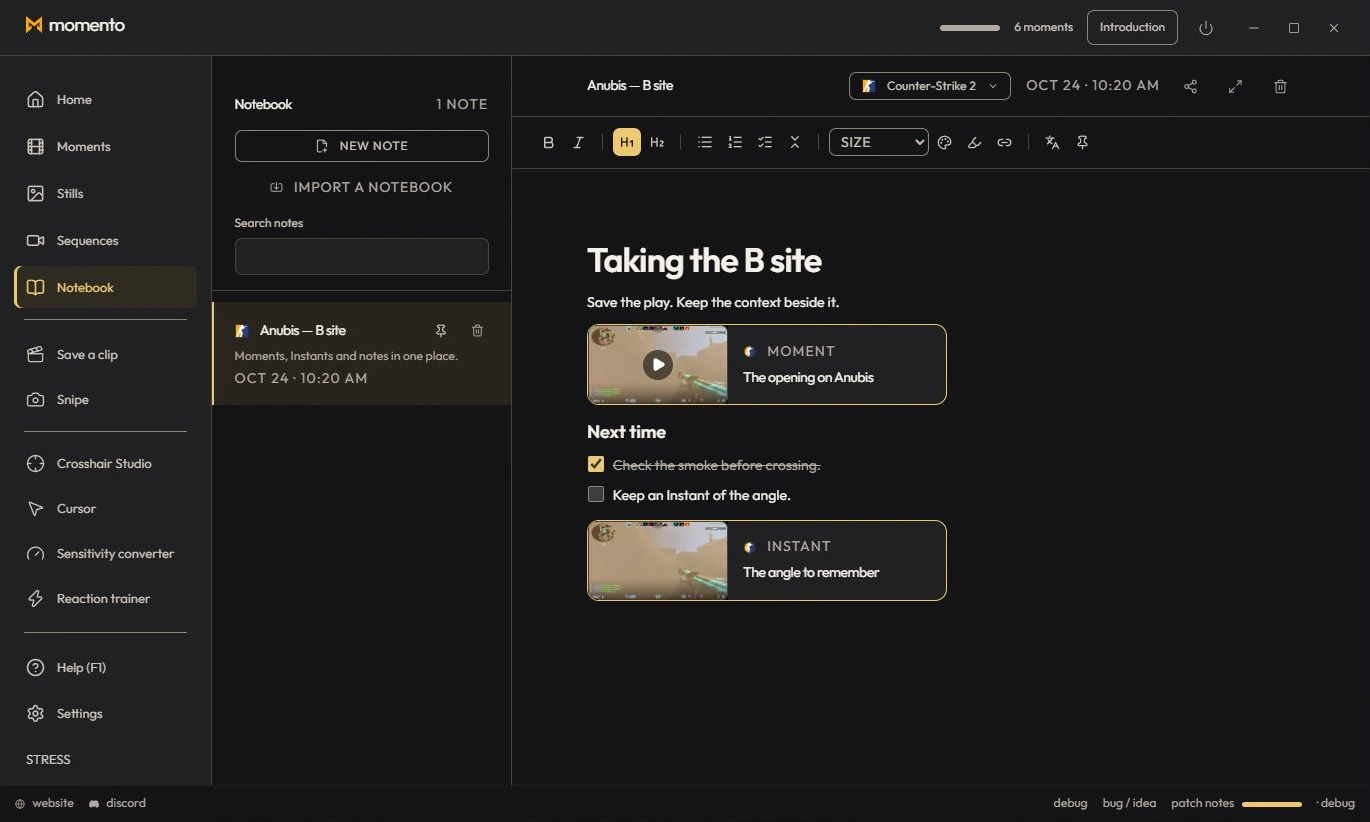
Le Carnet est ton bloc-notes de gamer : builds, stratégies, check-lists de craft, plans de raid. Onglet Carnet — la liste de tes notes à gauche, l'éditeur à droite.
Tout s'enregistre automatiquement : il n'y a pas de bouton « enregistrer ». Crée une note avec « Nouvelle note ».
Colle une image (Ctrl+V) ou glisse-dépose un fichier image dans l'éditeur. Sélectionne ensuite l'image pour la déplacer, la redimensionner (poignée au coin) ou l'aligner à gauche, au centre ou à droite.
Attribue un jeu à une note via le sélecteur « Jeu » dans l'en-tête de l'éditeur. La liste se filtre alors par jeu (s'il y a plusieurs jeux étiquetés).
Le Carnet permet aussi de traduire une sélection de texte ou la note entière à la demande avec les outils linguistiques locaux. Relis le résultat après traduction et annule avec Ctrl+Z si nécessaire.
Épingle un Moment ou un Instant dans une note ou sur la toile libre pour garder le média à côté de ton explication.
Choisis les outils adaptés à tes parties : réticule, clips, montage, captures d’écran, notes et conversion de sensibilité dans Momento sur Windows 11.
Revois un Moment, extrais une image en Instant, annote-la et épingle tes médias dans le Carnet. Relie clips de jeu, captures et notes dans Momento.