
Choisir ses outils gamer PC avec Momento
Choisis les outils adaptés à tes parties : réticule, clips, montage, captures d’écran, notes et conversion de sensibilité dans Momento sur Windows 11.
Garde une action et ton explication au même endroit. Un clip peut fournir l’image que tu veux commenter ; le Carnet rassemble ensuite la vidéo, l’image annotée et tes notes.
Windows 11 · Compte et achat dans l’app
Ouvre un Moment dans le lecteur et mets la lecture en pause sur l’image à commenter. Une Séquence peut aussi servir de point de départ à ce parcours.
Découvrir cet outil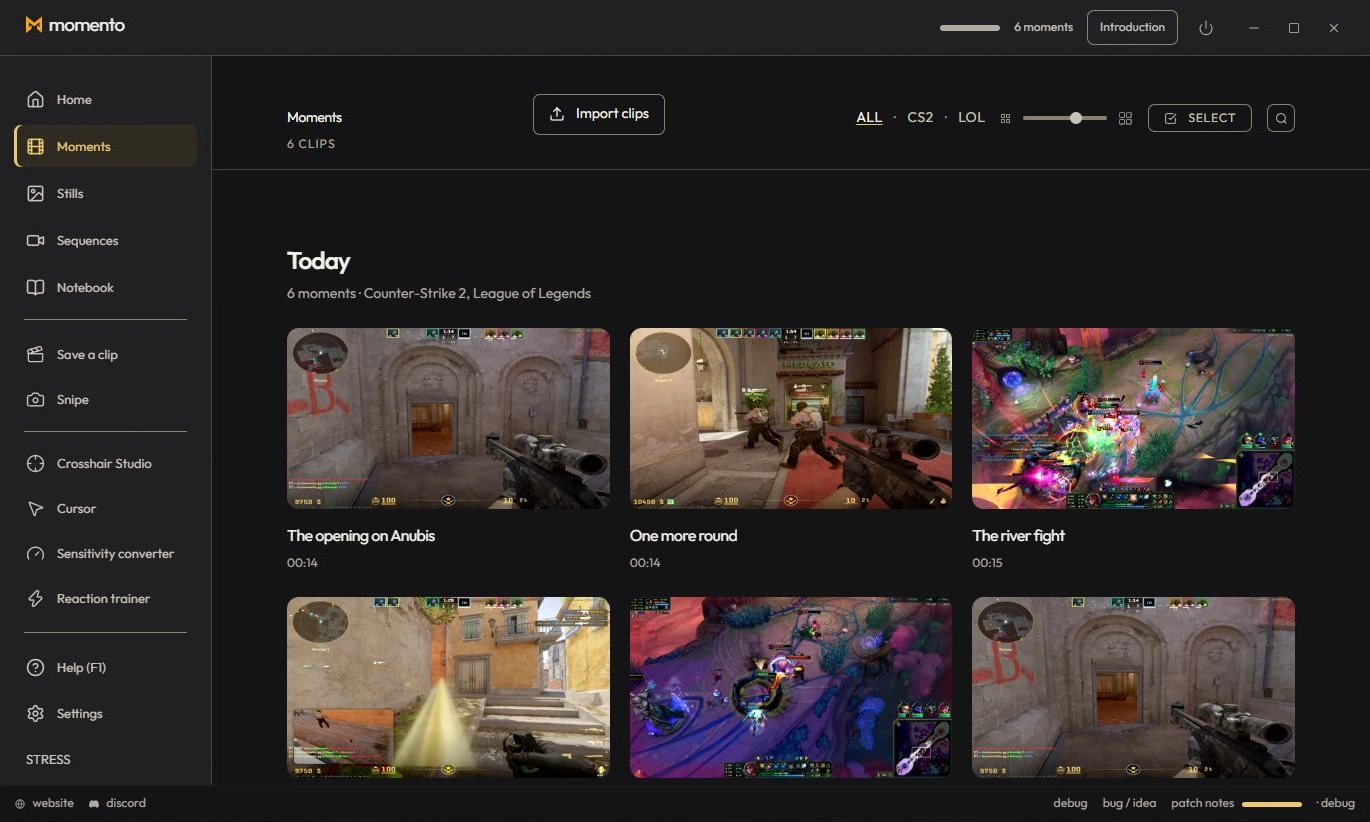
Utilise « Extraire l’image » pour créer un Instant depuis l’image affichée dans la vidéo. Elle rejoint ta galerie Instants, prête à être ouverte et modifiée.
Découvrir cet outil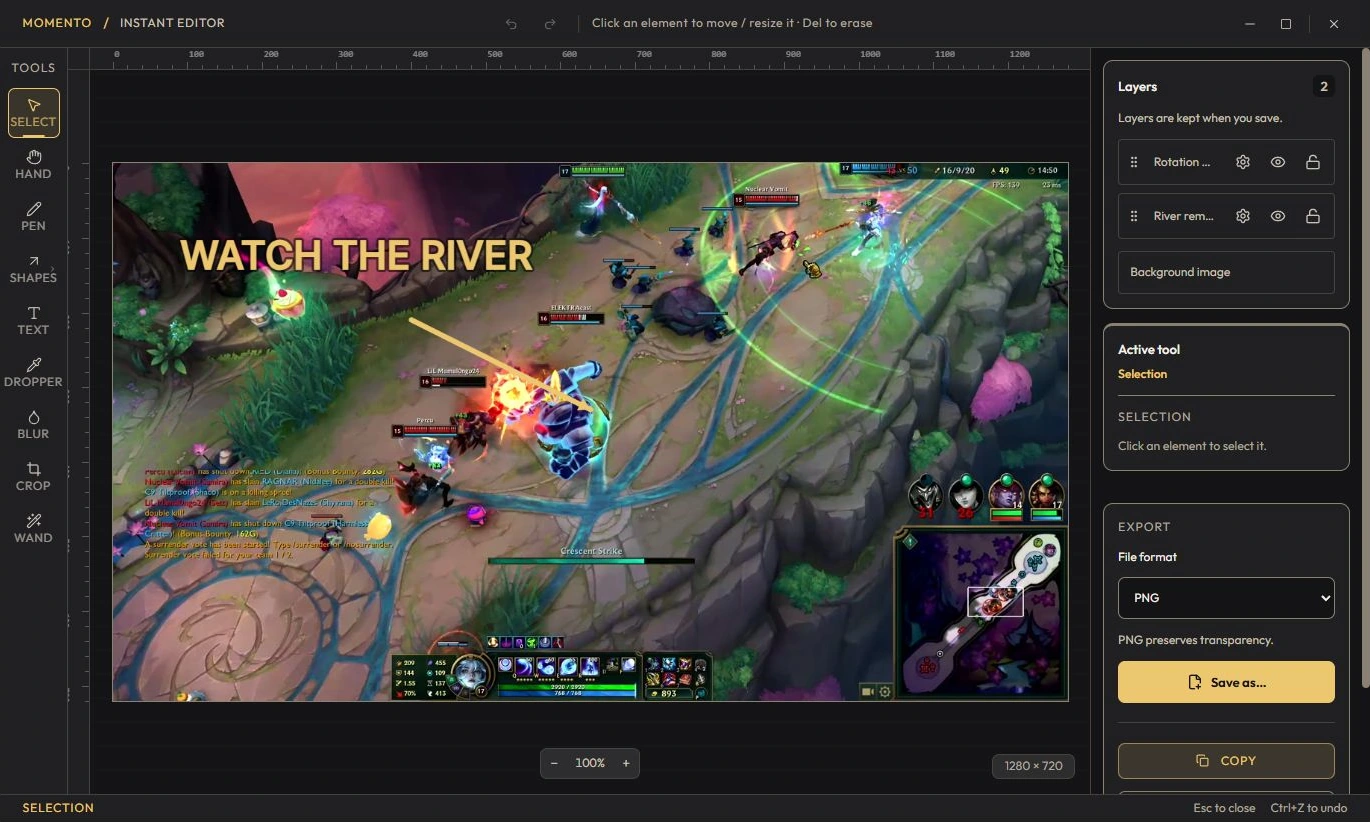
Ajoute une flèche, du texte ou un surlignage dans l’éditeur d’image. Enregistre une copie pour conserver l’Instant original et obtenir une image annotée distincte.
Découvrir cet outilDans une note, épingle le Moment et l’Instant annoté, puis ajoute ton explication ou ta liste à cocher. Les médias restent à côté de tes notes pour revenir sur l’action plus tard.
Découvrir cet outil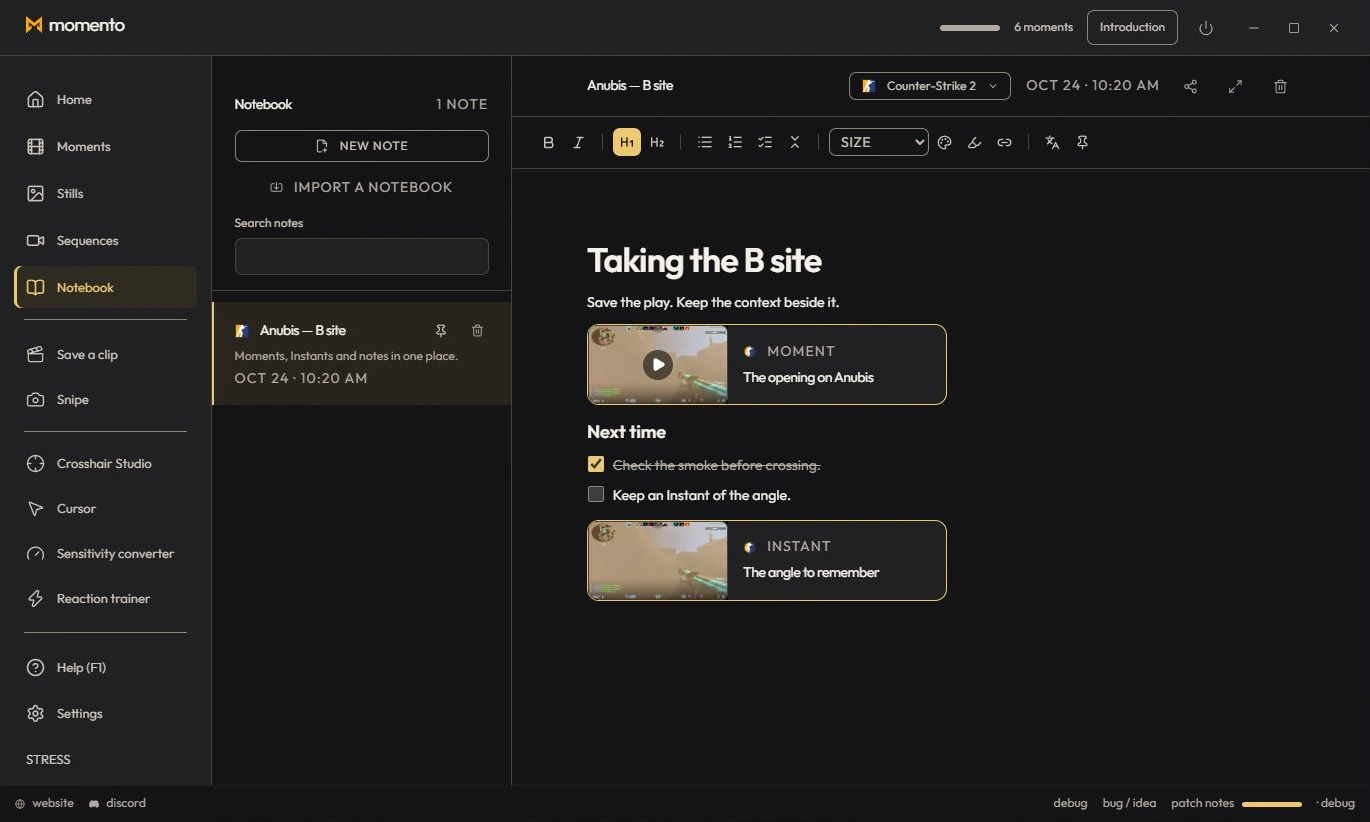
Les illustrations utilisent l’interface anglaise et des données d’exemple. Tes clips, images et notes restent sur ton PC ; le partage d’un carnet se déclenche à ta demande.
Choisis les outils adaptés à tes parties : réticule, clips, montage, captures d’écran, notes et conversion de sensibilité dans Momento sur Windows 11.
Capture une zone avec Snipe, ouvre l’Instant, corrige le texte reconnu si besoin et traduis-le localement à la demande dans Momento sur Windows 11.
Enregistre en REC, retrouve la session dans Séquences, coupe le passage, règle les pistes audio disponibles et crée un MP4 court ou un GIF dans Momento.
Réutilise un dessin Crosshair Studio dans Cursor Studio : aperçu, taille, mode bureau ou jeu, application et restauration du curseur Windows dans Momento.
Crée ton réticule et sauvegarde tes clips avec Momento sur Windows 11. Découvre les outils, les fichiers locaux, le téléchargement Microsoft Store et la licence.