
Du clip de jeu au Carnet annoté
Revois un Moment, extrais une image en Instant, annote-la et épingle tes médias dans le Carnet. Relie clips de jeu, captures et notes dans Momento.
Momento · Windows 11
Annote tes captures avec des flèches, du texte et des formes, floute un détail ou recadre l’image. Enregistre une copie en gardant l’Instant original, ou copie le résultat dans le presse-papier.
Windows 11 · Compte et achat dans l’app
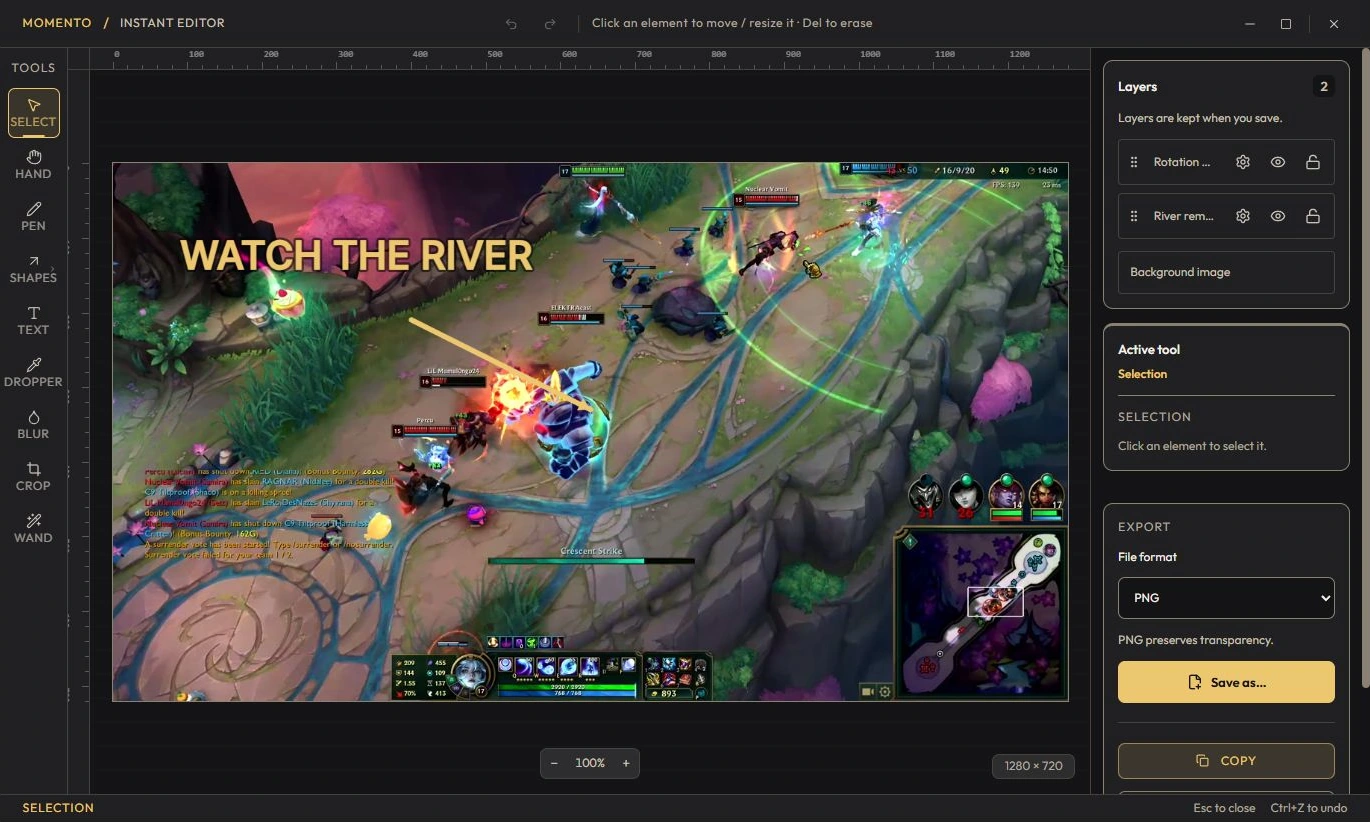
Dans la visionneuse, clique l'icône pinceau (« Éditer ») pour ouvrir l'éditeur plein écran.
Pour enregistrer : « Copier » (presse-papier), « Enregistrer copie » (crée un nouvel Instant), ou « Écraser l'original ».
Tu peux remplacer la vignette d'un Moment ou d'une Séquence par n'importe quel Instant de ta galerie (édité ou non) — pratique pour une cover plus parlante qu'une image tirée au hasard de la vidéo.
Extrais une image d’un Moment ou d’une Séquence comme Instant, modifie-la et utilise une image comme vignette personnalisée de ta vidéo.
Revois un Moment, extrais une image en Instant, annote-la et épingle tes médias dans le Carnet. Relie clips de jeu, captures et notes dans Momento.