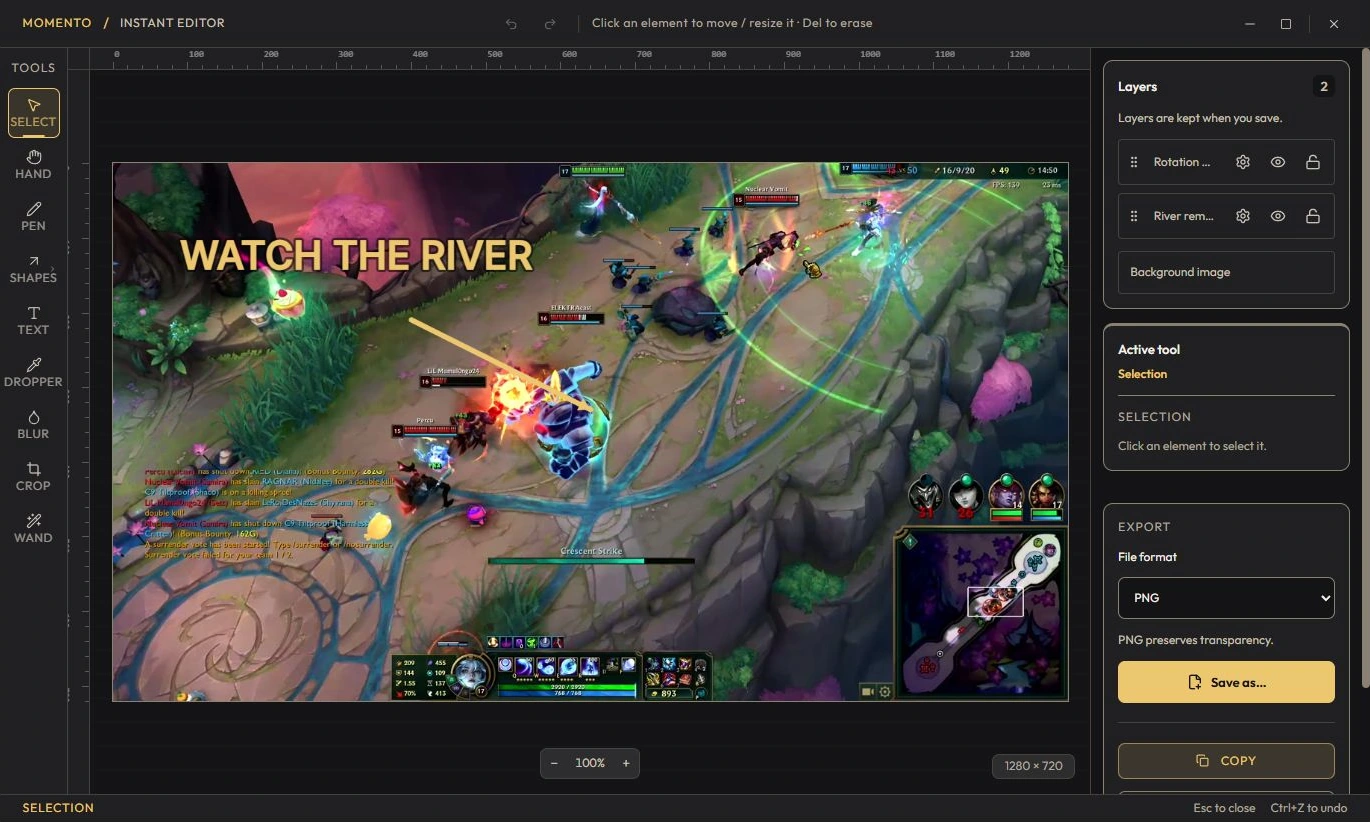
Interface en anglais, illustration avec des données d’exemple. Capturer une zone : le Snipe (Win+Shift+S) Appuie sur Win+Shift+S (par défaut, Momento remplace l'outil capture de Windows), ou clique le bouton « Snipe » dans l'onglet Instants. L'écran se gèle. Choisis un mode en haut : Rectangle, Cercle, Forme libre, ou Texte (OCR). Glisse pour sélectionner la zone (un simple clic = plein écran). La zone est copiée dans le presse-papier ET sauvée dans Instants. Échap, clic droit ou la croix annulent.
Astuce — Le mode Texte (OCR) lit la zone localement et copie le résultat. Choisis la langue source si la détection automatique se trompe ; la reconnaissance dépend de l’image et de la langue.
Momento et l'outil capture de Windows Au premier lancement, Momento active « Remplacer l'outil capture Windows » : Win+Shift+S ouvre le Snipe de Momento à la place de l'outil de Windows. Pour revenir à l'outil de Windows : Réglages → Raccourcis, désactive l'option — le Snipe repasse alors sur Ctrl+Shift+S. À savoir — Le raccourci dépend de la version installée et de ta configuration Windows. Si les deux outils de capture s’ouvrent, précise ta version Momento et l’installation Store dans un signalement. Ne désactive pas les protections de Windows.
Les outils pour ta prochaine session Capture une zone avec Snipe, ouvre l’Instant, corrige le texte reconnu si besoin et traduis-le localement à la demande dans Momento sur Windows 11.
Guides de jeu Manuel complet