
Choisir ses outils gamer PC avec Momento
Choisis les outils adaptés à tes parties : réticule, clips, montage, captures d’écran, notes et conversion de sensibilité dans Momento sur Windows 11.
La description d’un objet ou un message peut être visible dans un jeu sans être sélectionnable comme du texte. Garde d’abord cette information en image. Dans Momento, tu peux ouvrir cet Instant, reconnaître son texte, corriger un mot mal lu et traduire le résultat. Tu choisis quand lancer le traitement : ce parcours travaille sur une image sauvegardée.
Windows 11 · Compte et achat dans l’app
Ouvre Snipe depuis Instants, ou utilise son raccourci configuré. Sélectionne une zone rectangulaire autour du texte à lire en gardant les mots et les lignes entiers. Une sélection ciblée te donne une image facile à vérifier ensuite. La zone est sauvegardée dans Instants et copiée dans le presse-papier ; annule et recommence si tu as choisi le mauvais détail.
Découvrir cet outilOuvre l’Instant sauvegardé dans la visionneuse et vérifie que les lettres sont lisibles et la phrase complète. Tu peux aussi partir d’un clip : extrais l’image affichée pour créer un Instant. Si le texte est coupé ou trop flou, refais une capture plus lisible avant de te fier à la reconnaissance. Tu disposes alors de l’image fixe dans laquelle Momento lira le texte.
Découvrir cet outil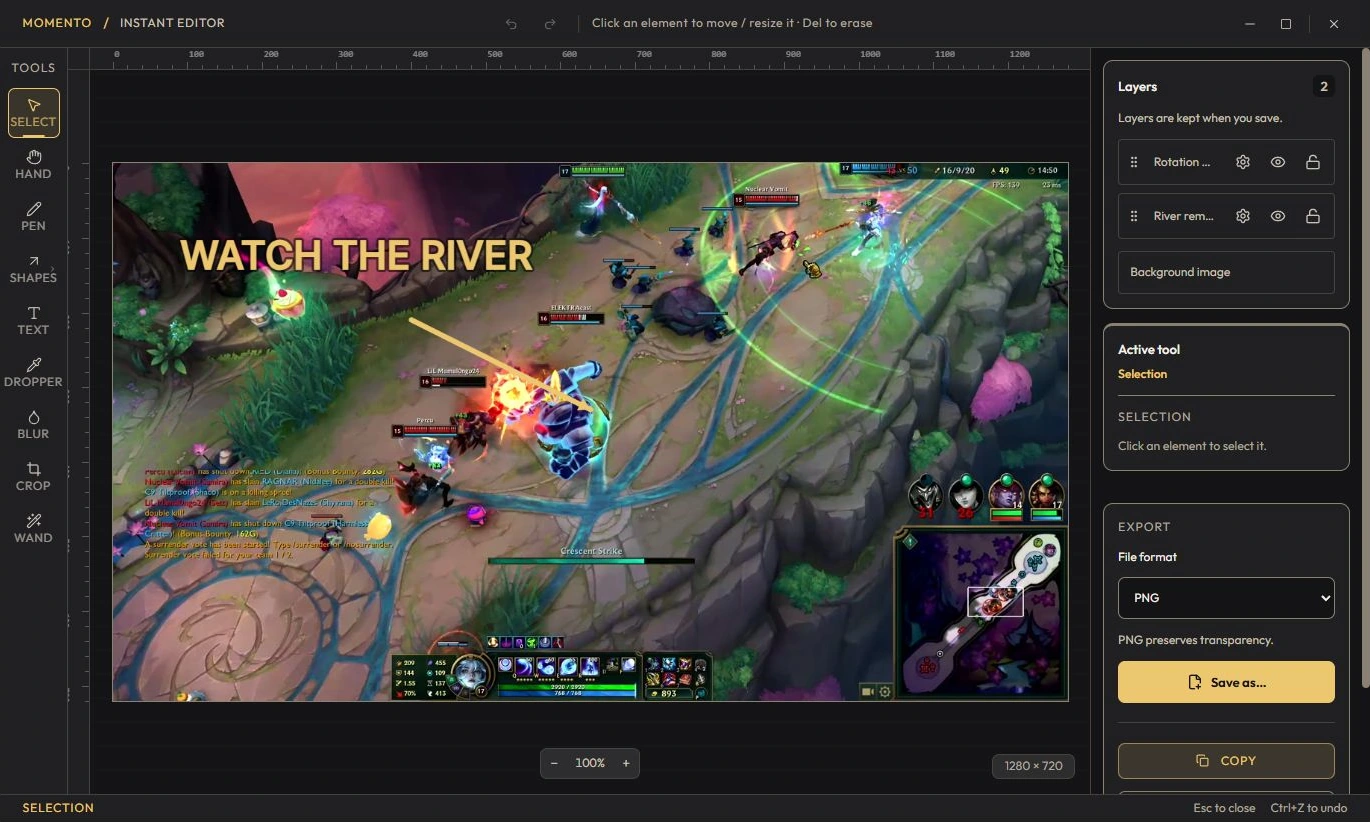
Dans la visionneuse d’Instants, lance la traduction du texte. Choisis la langue source de l’OCR si nécessaire et la langue de traduction. Compare le texte reconnu à l’image : le champ source est modifiable, tu peux donc corriger une lettre manquante ou un retour à la ligne gênant, puis relancer la traduction du texte corrigé. Relis le résultat avant de copier l’original ou la traduction. La reconnaissance et la traduction peuvent se tromper, notamment sur de petites lettres ou une police stylisée ; tu gardes la possibilité de vérifier le texte obtenu.
Découvrir cet outilL’OCR et la traduction s’exécutent sur ton PC à ta demande, sans envoyer l’image ou le texte à un service de traduction. Le pack local embarqué est nécessaire ; s’il manque, mets à jour ou répare l’installation. L’illustration montre l’éditeur d’image Instants en anglais avec des données d’exemple.
Choisis les outils adaptés à tes parties : réticule, clips, montage, captures d’écran, notes et conversion de sensibilité dans Momento sur Windows 11.
Revois un Moment, extrais une image en Instant, annote-la et épingle tes médias dans le Carnet. Relie clips de jeu, captures et notes dans Momento.
Enregistre en REC, retrouve la session dans Séquences, coupe le passage, règle les pistes audio disponibles et crée un MP4 court ou un GIF dans Momento.
Réutilise un dessin Crosshair Studio dans Cursor Studio : aperçu, taille, mode bureau ou jeu, application et restauration du curseur Windows dans Momento.
Crée ton réticule et sauvegarde tes clips avec Momento sur Windows 11. Découvre les outils, les fichiers locaux, le téléchargement Microsoft Store et la licence.