
Choisir ses outils gamer PC avec Momento
Choisis les outils adaptés à tes parties : réticule, clips, montage, captures d’écran, notes et conversion de sensibilité dans Momento sur Windows 11.
Un réticule de visée fixe et le pointeur que tu déplaces avec la souris ont des usages différents. Momento permet de réutiliser le dessin de Crosshair Studio dans Cursor Studio pour essayer la même forme comme curseur Windows. Prépare le dessin, puis vérifie l’aperçu du curseur et son mode d’application avant de changer le pointeur du système.
Windows 11 · Compte et achat dans l’app
Ouvre Crosshair Studio, choisis un modèle et ajuste sa forme, sa couleur, sa taille et son contour. Enregistre ou sélectionne le profil voulu pour que Cursor Studio dispose d’un dessin actif à récupérer. Pense à sa lisibilité en petit pointeur mobile, avec assez de contraste sur tes fonds habituels. Cette étape prépare le dessin ; l’application d’un curseur Windows se fait ensuite dans Cursor Studio.
Découvrir cet outil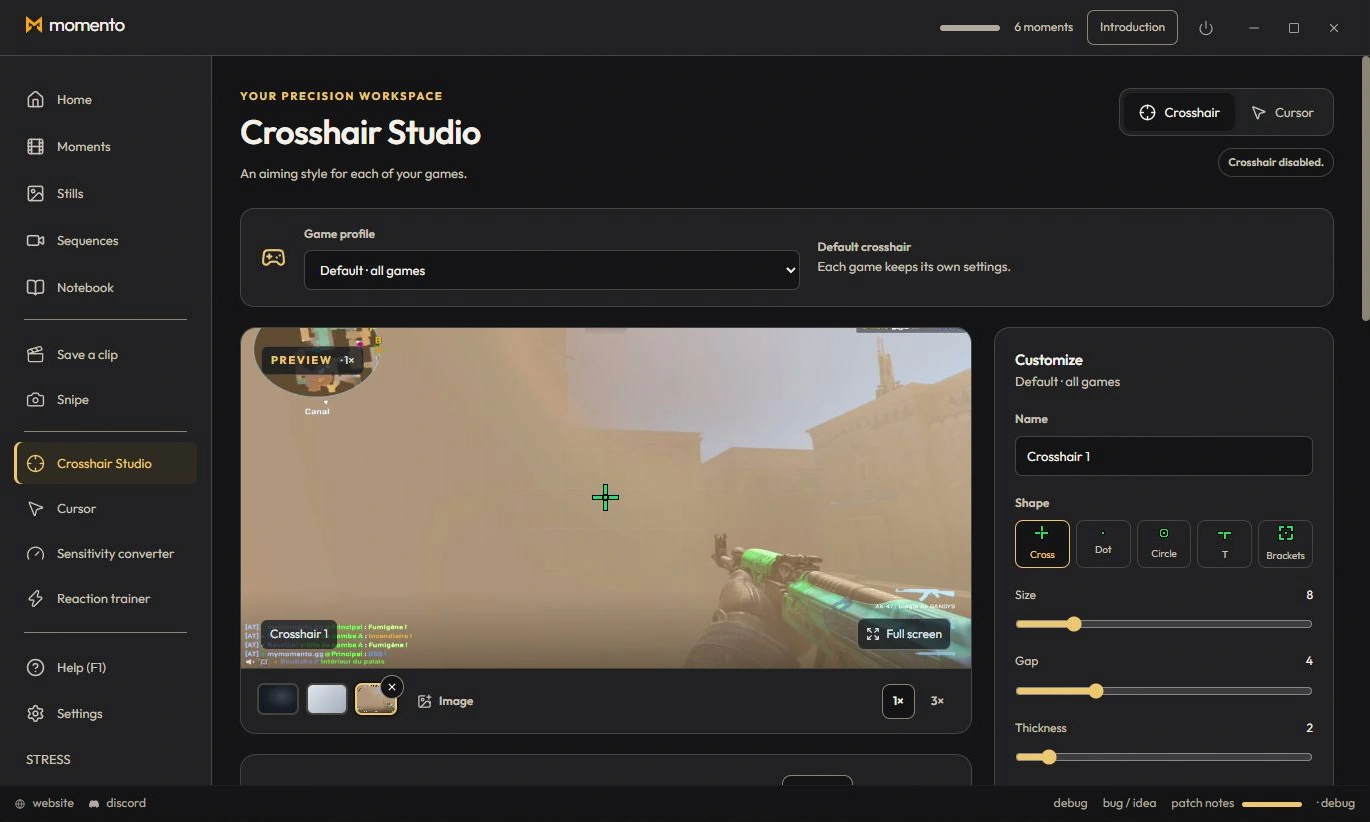
Ouvre Cursor Studio et choisis l’action qui utilise ton réticule. Vérifie le dessin sélectionné dans l’aperçu, essaie les fonds disponibles et ajuste sa taille. Choisis le mode bureau pour l’appliquer dans Windows, ou le mode jeu pour armer son utilisation automatique lorsqu’un jeu reconnu est actif. La sélection du dessin ou du mode prépare le changement : utilise Appliquer quand tu es prêt. Vérifie le pointeur là où il est normalement visible. Si le jeu dessine son propre curseur ou masque celui de Windows, le résultat peut être différent. Restaurer Windows remet le pointeur habituel et désactive le mode jeu automatique ; rouvrir Cursor Studio seul ne réapplique pas le dessin.
Découvrir cet outilLa personnalisation du pointeur Windows ne garantit pas son affichage dans chaque jeu. Vérifie le résultat dans le jeu et le mode d’affichage que tu utilises. L’illustration montre Crosshair Studio en anglais avec des données d’exemple.
Choisis les outils adaptés à tes parties : réticule, clips, montage, captures d’écran, notes et conversion de sensibilité dans Momento sur Windows 11.
Revois un Moment, extrais une image en Instant, annote-la et épingle tes médias dans le Carnet. Relie clips de jeu, captures et notes dans Momento.
Capture une zone avec Snipe, ouvre l’Instant, corrige le texte reconnu si besoin et traduis-le localement à la demande dans Momento sur Windows 11.
Enregistre en REC, retrouve la session dans Séquences, coupe le passage, règle les pistes audio disponibles et crée un MP4 court ou un GIF dans Momento.
Crée ton réticule et sauvegarde tes clips avec Momento sur Windows 11. Découvre les outils, les fichiers locaux, le téléchargement Microsoft Store et la licence.