
Choisir ses outils gamer PC avec Momento
Choisis les outils adaptés à tes parties : réticule, clips, montage, captures d’écran, notes et conversion de sensibilité dans Momento sur Windows 11.
Tu peux vouloir garder une session entière et choisir les passages utiles après la partie. Le mode REC crée l’enregistrement long ; Séquences permet de le retrouver et de le revoir. Le monteur transforme ensuite un passage en Moment distinct, avec le son que tu souhaites conserver. Le GIF offre une autre sortie pour un extrait bref qui n’a pas besoin de son.
Windows 11 · Compte et achat dans l’app
Avant de commencer, vérifie que Momento capture ton jeu et que ton stockage dispose de place pour une longue vidéo. Démarre le REC depuis la page d’enregistrement ou avec Ctrl+F10, son raccourci par défaut modifiable. Arrête-le avec la même commande à la fin de la session. Laisse la finalisation se terminer avant de rechercher le fichier : tu obtiens la session complète, prête à être revue.
Découvrir cet outilOuvre Séquences et retrouve l’enregistrement par date, par jeu ou grâce à tes étiquettes. Lance-le dans le lecteur et repère l’action à conserver. Renommer la session ou lui ajouter une étiquette peut t’aider à retrouver la source plus tard. Garde l’enregistrement long disponible pendant la préparation de sa version courte.
Découvrir cet outilDepuis la Séquence ouverte, lance le monteur. Place le début et la fin du passage dans la timeline, puis lis-le pour vérifier que la préparation de l’action et son résultat sont bien présents. Coupe ou écarte les passages inutiles si besoin. Tu prépares un montage plus court ; l’enregistrement final créera un Moment à partir de la vidéo conservée.
Découvrir cet outil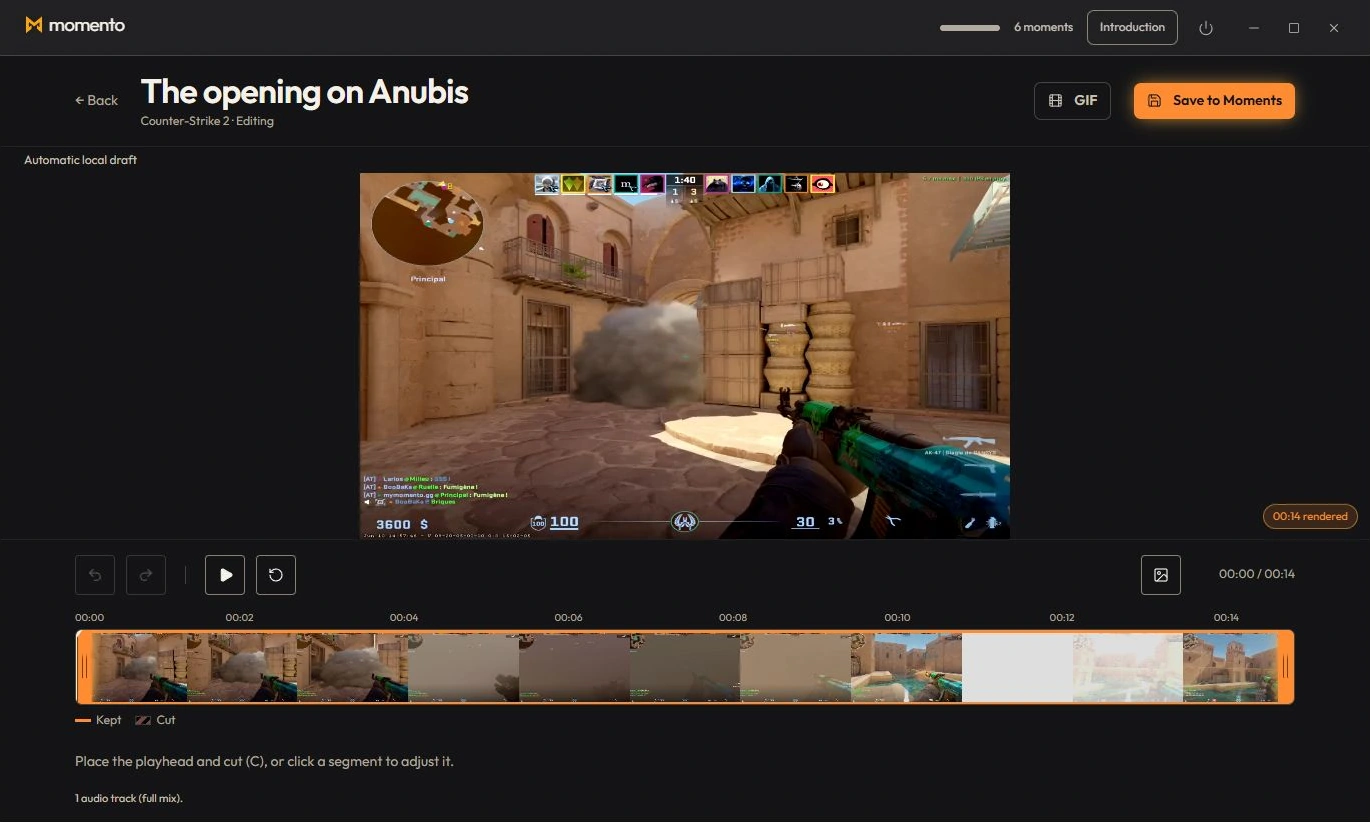
Écoute l’extrait dans le monteur avant de l’enregistrer. Si la source contient des pistes jeu, Windows ou micro séparées, règle leur volume et utilise les commandes de coupure ou de solo pour préparer le mix. Les réglages disponibles dépendent des pistes enregistrées dans ce fichier. Vérifie ensemble les voix et le son du jeu : le MP4 reprendra le mix conservé, y compris le micro s’il reste activé.
Découvrir cet outilEnregistre le montage dans Moments pour créer le MP4 court, puis ouvre ce nouveau clip pour vérifier l’image, la durée et le son. Donne-lui un nom ou une étiquette utile : tu retrouveras l’action sans rouvrir la session entière. Garde ta Séquence source tant que tu n’as pas vérifié le résultat enregistré ; supprimer ensuite l’enregistrement long reste un choix distinct.
Découvrir cet outil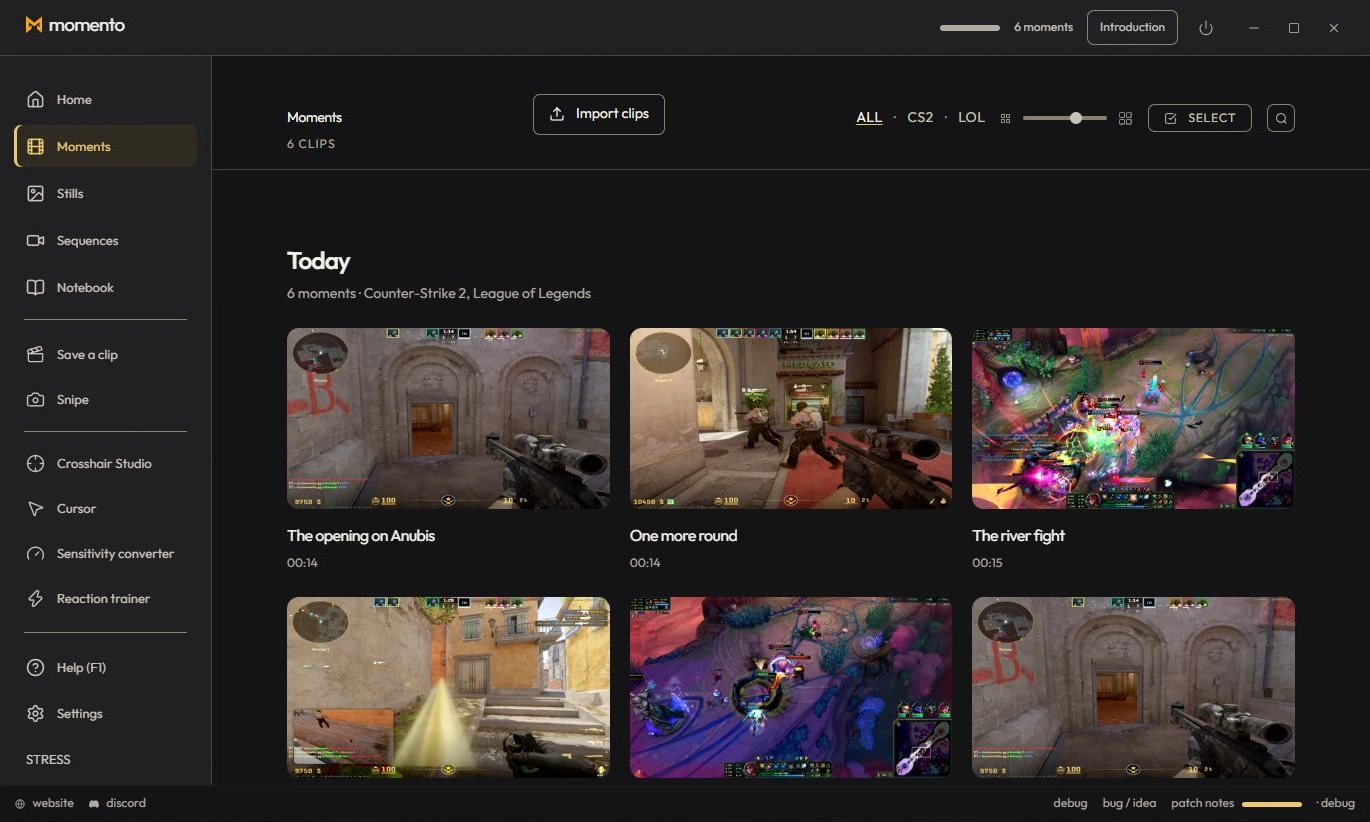
Pour obtenir aussi une boucle sans son, reviens au monteur et garde un extrait de 15 secondes maximum. Choisis GIF et l’une des tailles proposées, puis retrouve l’animation exportée dans Instants. Tu peux la copier pour un chat ou un forum. Le GIF n’a pas de son : garde le MP4 lorsque les voix ou l’audio du jeu font partie du moment.
Découvrir cet outilLe REC demande une capture de jeu compatible déjà active ; sa disponibilité dépend du jeu et de ta configuration. Tes enregistrements et exports restent sur le PC sauf partage à ta demande. Les illustrations montrent la bibliothèque Moments et le monteur en anglais avec des données d’exemple.
Choisis les outils adaptés à tes parties : réticule, clips, montage, captures d’écran, notes et conversion de sensibilité dans Momento sur Windows 11.
Revois un Moment, extrais une image en Instant, annote-la et épingle tes médias dans le Carnet. Relie clips de jeu, captures et notes dans Momento.
Capture une zone avec Snipe, ouvre l’Instant, corrige le texte reconnu si besoin et traduis-le localement à la demande dans Momento sur Windows 11.
Réutilise un dessin Crosshair Studio dans Cursor Studio : aperçu, taille, mode bureau ou jeu, application et restauration du curseur Windows dans Momento.
Crée ton réticule et sauvegarde tes clips avec Momento sur Windows 11. Découvre les outils, les fichiers locaux, le téléchargement Microsoft Store et la licence.