
Du clip de jeu au Carnet annoté
Revois un Moment, extrais une image en Instant, annote-la et épingle tes médias dans le Carnet. Relie clips de jeu, captures et notes dans Momento.
Momento · Windows 11
Retrouve, revois et organise tes clips de jeu avec la recherche, les étiquettes et les vignettes personnalisées. Extrais une image en Instant et réutilise tes médias dans le monteur ou le Carnet.
Windows 11 · Compte et achat dans l’app
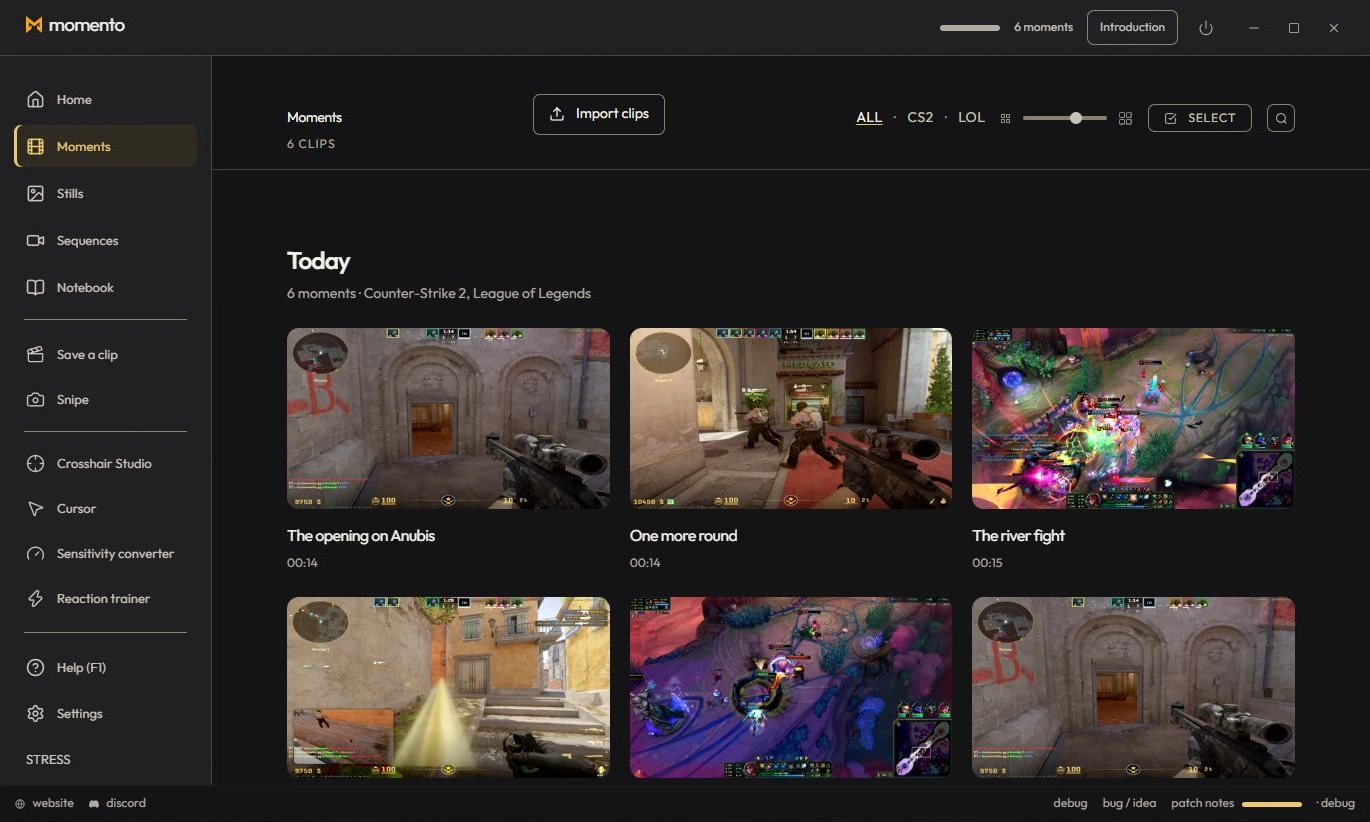
L'onglet Moments rassemble tous tes clips, groupés par date. Survole une carte pour la lire, la renommer, la partager, changer sa vignette, poser des étiquettes, la supprimer ou l'ouvrir dans l'explorateur. Le curseur de zoom en haut à droite (ou Ctrl + molette / pincement sur la grille) agrandit les cartes ou en affiche plus par rangée. Dans le lecteur, Précédent et Suivant suivent la bibliothèque filtrée et conservent la vitesse. Ambilight prolonge les couleurs autour du lecteur sans modifier le fichier vidéo.
La loupe (ou Ctrl+F) dans l'en-tête de Moments filtre instantanément. Tu peux chercher par :
Les étiquettes sont tes propres mots-clés colorés. Tu crées les tiens (« à revoir », « smurf », « fail drôle »…) et tu les colles sur tes clips ET tes Instants. Un seul vocabulaire partagé entre les deux galeries : une étiquette créée sur un clip est tout de suite réutilisable sur un screenshot.
Tu peux remplacer la vignette d'un Moment ou d'une Séquence par n'importe quel Instant de ta galerie (édité ou non) — pratique pour une cover plus parlante qu'une image tirée au hasard de la vidéo.
Depuis le lecteur d'un Moment ou d'une Séquence, tu peux transformer l'image affichée en un nouvel Instant (plein écran, éditable) — idéal pour isoler un moment clé, l'annoter, ou t'en servir comme vignette.
Enregistre une session, retrouve-la dans Séquences et utilise le monteur pour conserver un Moment plus court dans ta bibliothèque.
Extrais une image d’un Moment ou d’une Séquence comme Instant, modifie-la et utilise une image comme vignette personnalisée de ta vidéo.
Épingle un Moment ou un Instant dans une note ou sur la toile libre pour garder le média à côté de ton explication.
Quand un clip contient les événements de jeu nécessaires, KillCut peut utiliser ce contexte pour préparer les segments de kills. La disponibilité dépend du jeu et des données du clip.
Revois un Moment, extrais une image en Instant, annote-la et épingle tes médias dans le Carnet. Relie clips de jeu, captures et notes dans Momento.
Enregistre en REC, retrouve la session dans Séquences, coupe le passage, règle les pistes audio disponibles et crée un MP4 court ou un GIF dans Momento.