
Transformer un enregistrement de partie en clip court
Enregistre en REC, retrouve la session dans Séquences, coupe le passage, règle les pistes audio disponibles et crée un MP4 court ou un GIF dans Momento.
Momento · Windows 11
Retrouve tes enregistrements REC par date, jeu ou étiquette. Utilise le lecteur et le monteur communs pour transformer un passage de session en Moment plus court.
Windows 11 · Compte et achat dans l’app
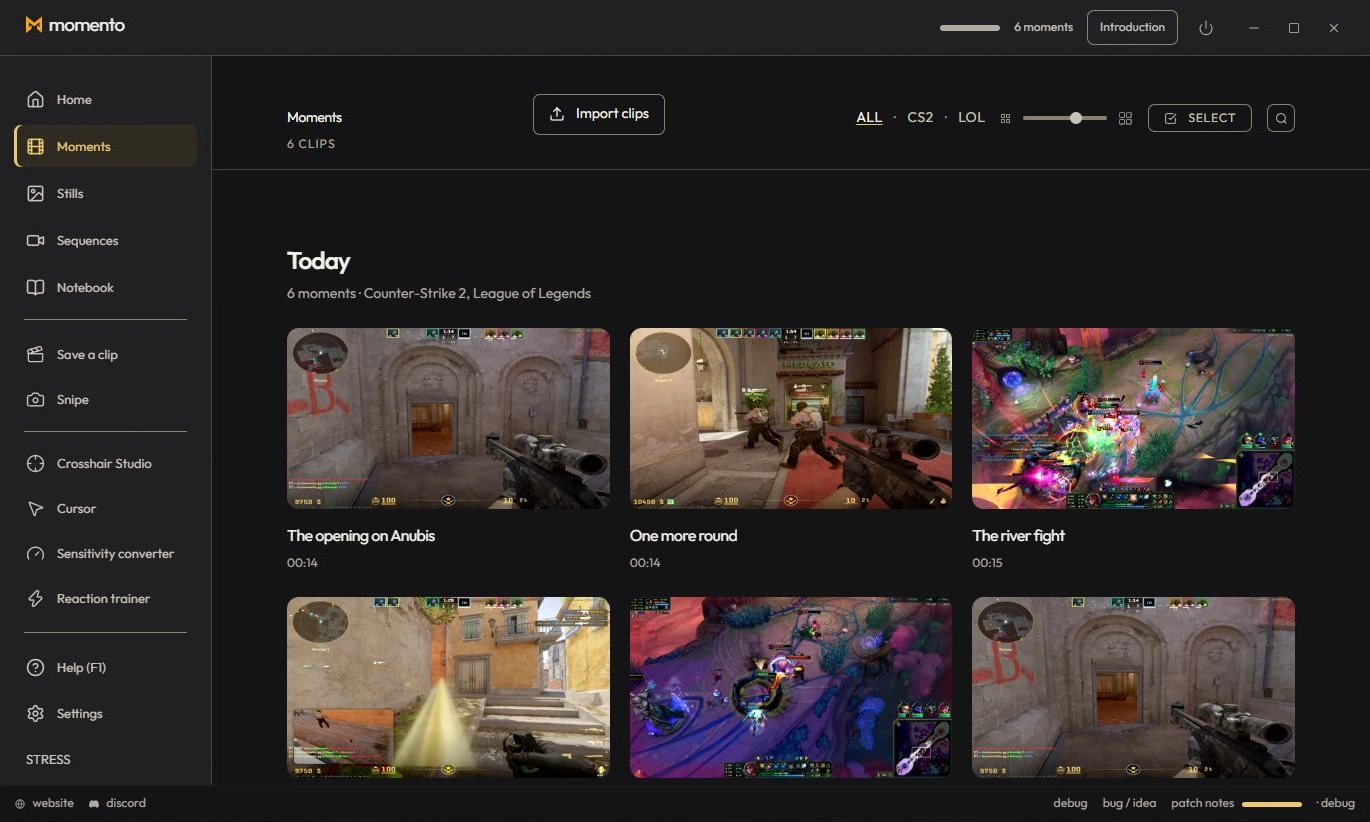
Séquences rassemble tes enregistrements longs par date, avec la même bibliothèque et les mêmes outils que Moments. Double-clique sur une carte pour ouvrir le lecteur, puis ouvre le monteur pour créer un Moment.
Le monteur permet de conserver un passage de ta Séquence et de l’enregistrer comme nouveau Moment.
Enregistre une session, retrouve-la dans Séquences et utilise le monteur pour conserver un Moment plus court dans ta bibliothèque.
Extrais une image d’un Moment ou d’une Séquence comme Instant, modifie-la et utilise une image comme vignette personnalisée de ta vidéo.
Enregistre en REC, retrouve la session dans Séquences, coupe le passage, règle les pistes audio disponibles et crée un MP4 court ou un GIF dans Momento.