
Choisir ses outils gamer PC avec Momento
Choisis les outils adaptés à tes parties : réticule, clips, montage, captures d’écran, notes et conversion de sensibilité dans Momento sur Windows 11.
Momento · Windows 11
Monte un clip ou un REC : rogne, coupe, règle la vitesse et mixe les pistes audio disponibles. Enregistre le montage en MP4 dans ta bibliothèque Moments.
Windows 11 · Compte et achat dans l’app
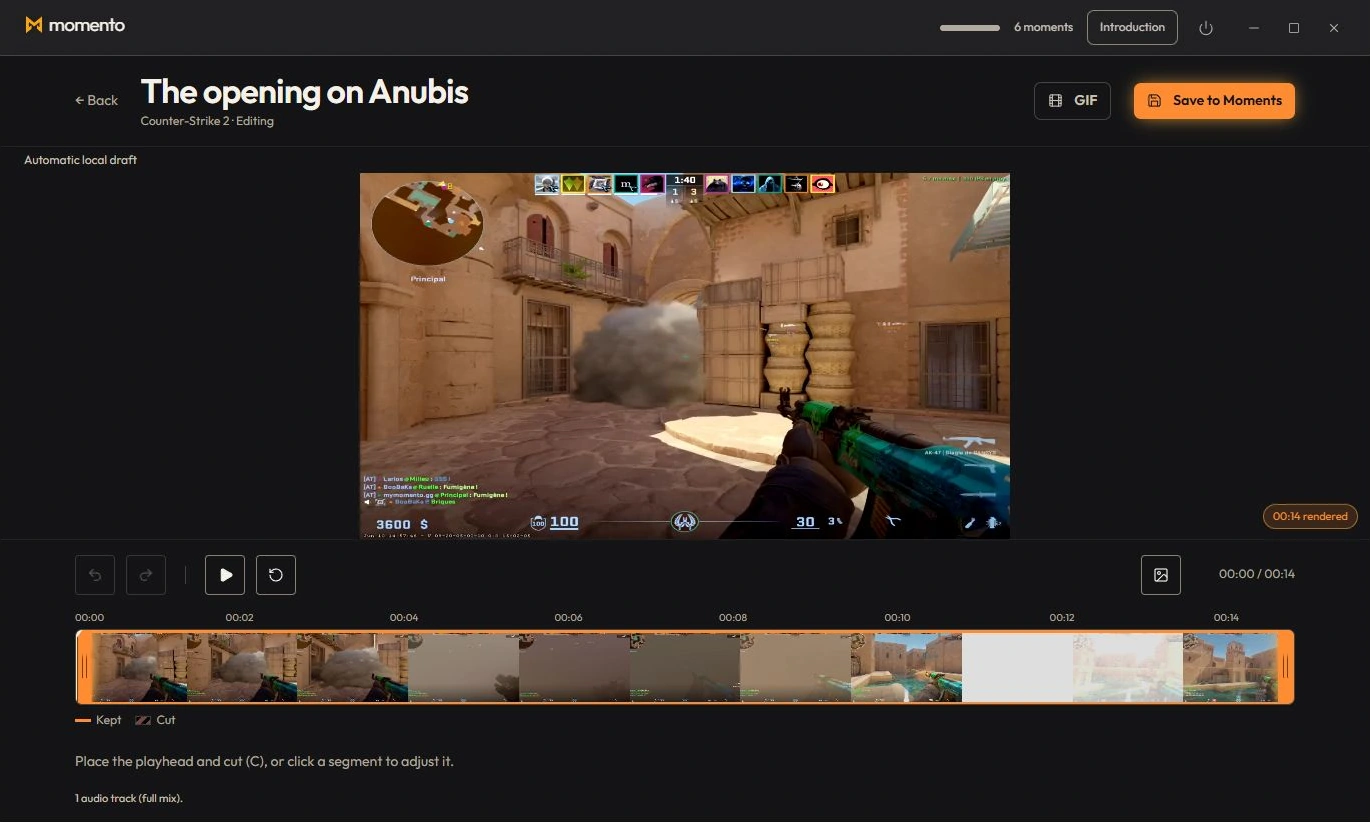
Le mini-monteur s'ouvre depuis un clip ou depuis un enregistrement.
C'est le même outil dans les deux cas.
Le monteur travaille sur un seul clip : tu gardes ou retires des passages. Il n'assemble pas plusieurs vidéos et n'a pas de zoom de timeline.
Il n'y a pas de choix de qualité/format ni de barre de progression : sur un long clip, le bouton « Enregistrement… » peut sembler figé un moment, c'est normal.
Enregistre une session, retrouve-la dans Séquences et utilise le monteur pour conserver un Moment plus court dans ta bibliothèque.
Choisis une plage dans le monteur et exporte un GIF. Retrouve l’animation exportée dans Instants.
Choisis les outils adaptés à tes parties : réticule, clips, montage, captures d’écran, notes et conversion de sensibilité dans Momento sur Windows 11.
Enregistre en REC, retrouve la session dans Séquences, coupe le passage, règle les pistes audio disponibles et crée un MP4 court ou un GIF dans Momento.