
Du clip de jeu au Carnet annoté
Revois un Moment, extrais une image en Instant, annote-la et épingle tes médias dans le Carnet. Relie clips de jeu, captures et notes dans Momento.
Un multi-outil gamer peut servir à différents moments d’une session. Pars du résultat recherché : préparer ta visée, garder une action, travailler une image ou rassembler tes notes. Momento réunit ces outils dans une application Windows 11.
Windows 11 · Compte et achat dans l’app
Pour un réticule personnalisé, utilise Crosshair Studio. Ajuste la forme, la taille, la couleur et le contour, puis garde des profils distincts pour les jeux compatibles.
Découvrir cet outil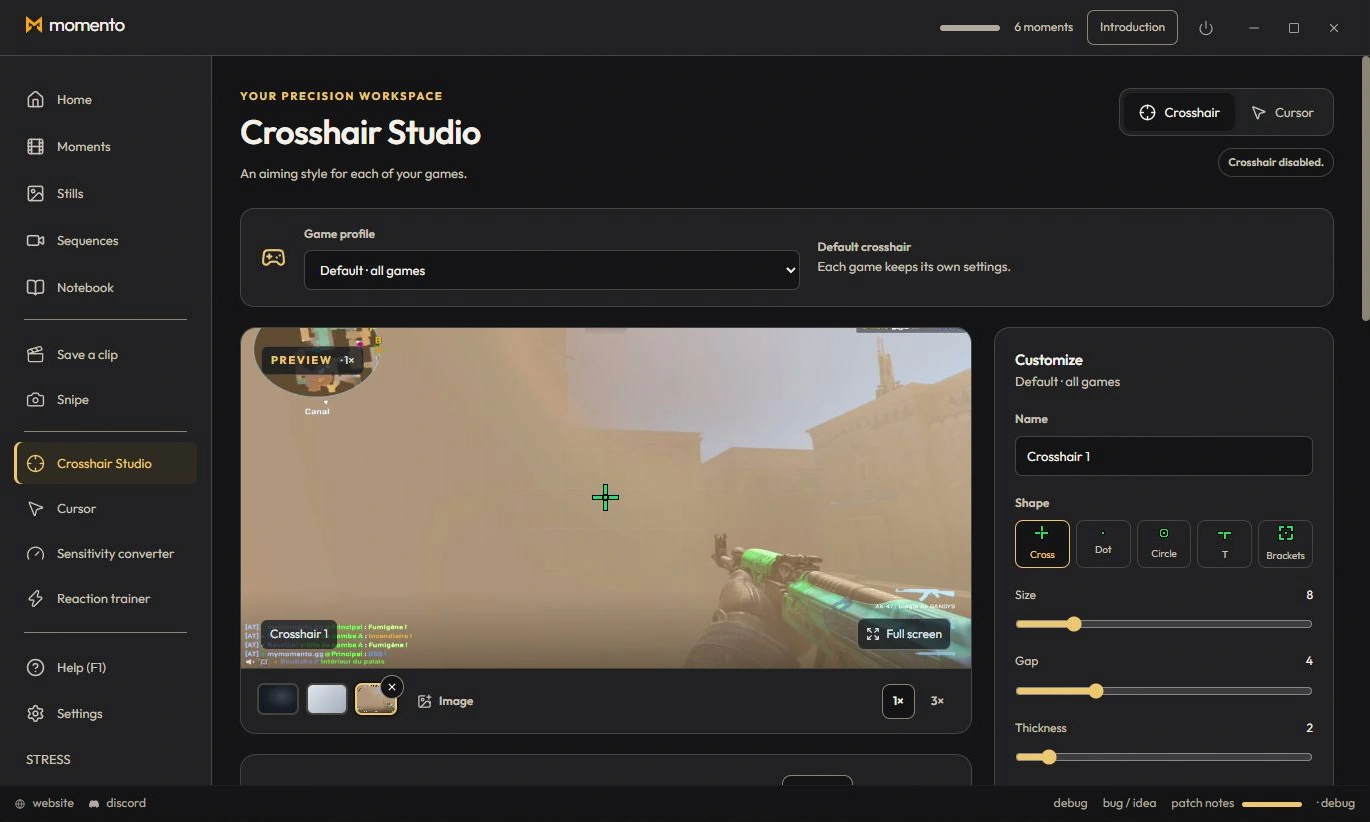
Pour garder une action qui vient de se passer, sauvegarde un clip avec Ctrl+F9 pendant que la capture du jeu est active. Retrouve la vidéo récente dans Moments pour la revoir.
Découvrir cet outil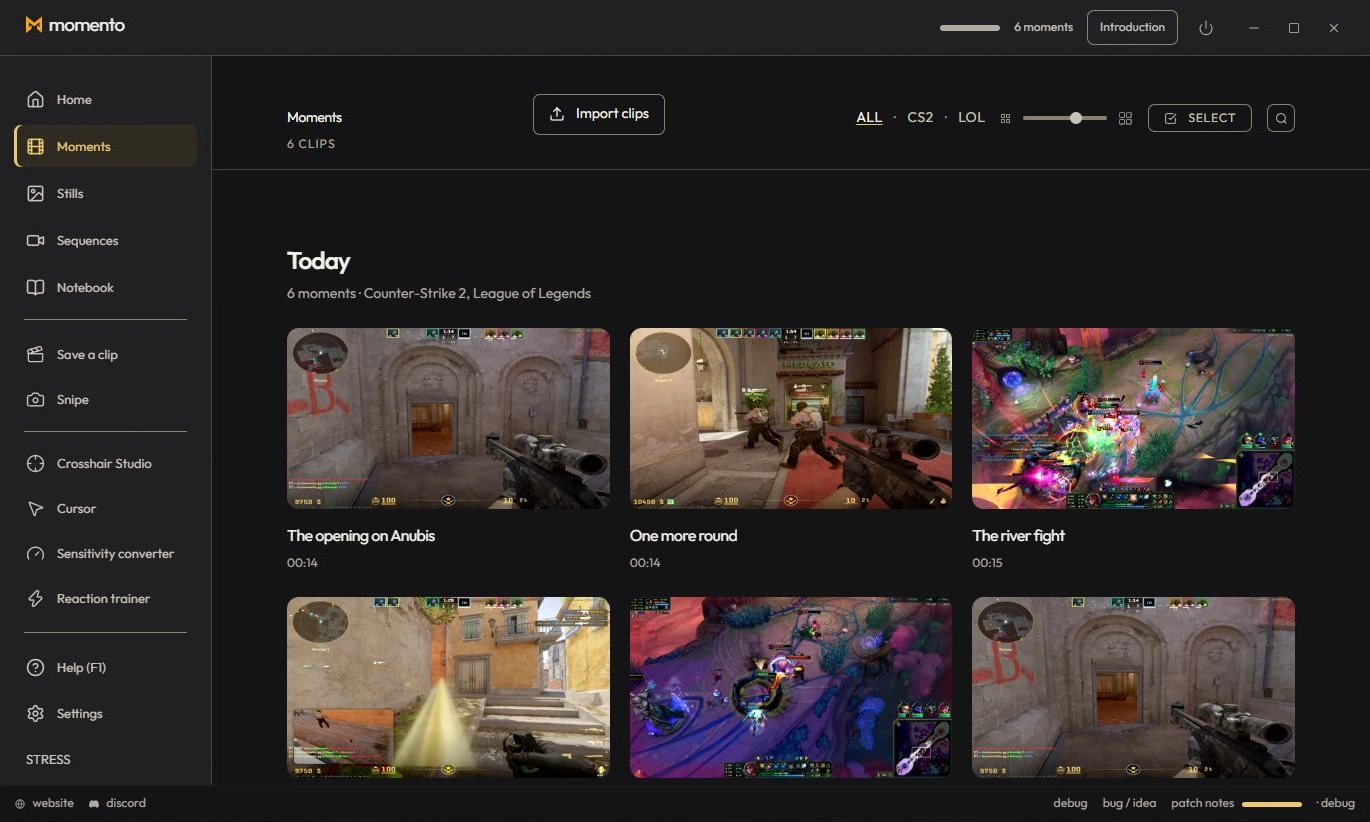
Pour garder la partie utile d’un clip ou d’un REC, ouvre le monteur. Coupe des passages, ajuste leur vitesse et règle les pistes audio disponibles pour le MP4 à enregistrer.
Découvrir cet outil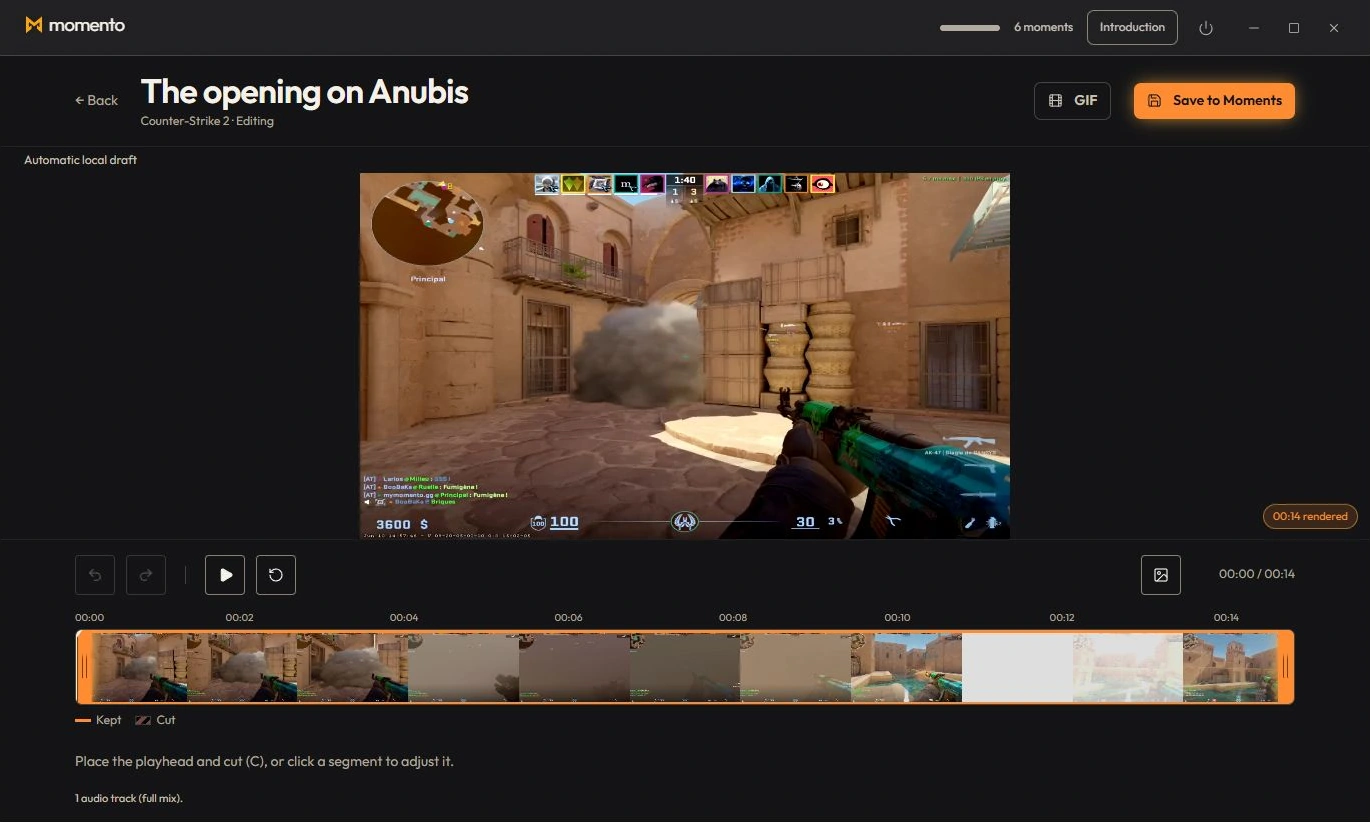
Pour garder une image utile, crée un Instant. Depuis sa galerie, ouvre l’éditeur pour l’annoter ou lance la lecture et la traduction de son texte à la demande.
Découvrir cet outil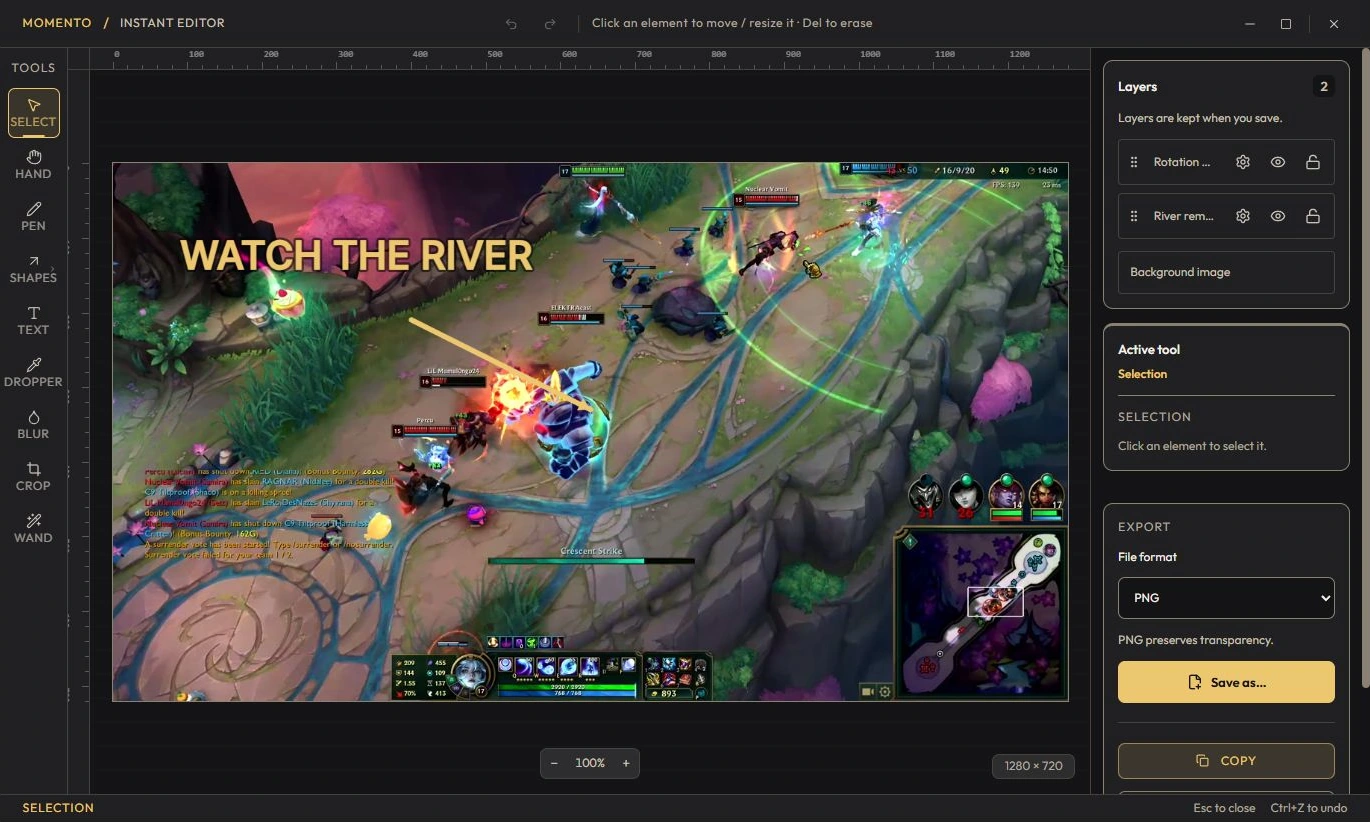
Pour un build, une stratégie ou une liste à cocher, utilise le Carnet. Garde tes explications à côté de Moments et d’Instants épinglés, ou organise tes idées sur un tableau blanc.
Découvrir cet outil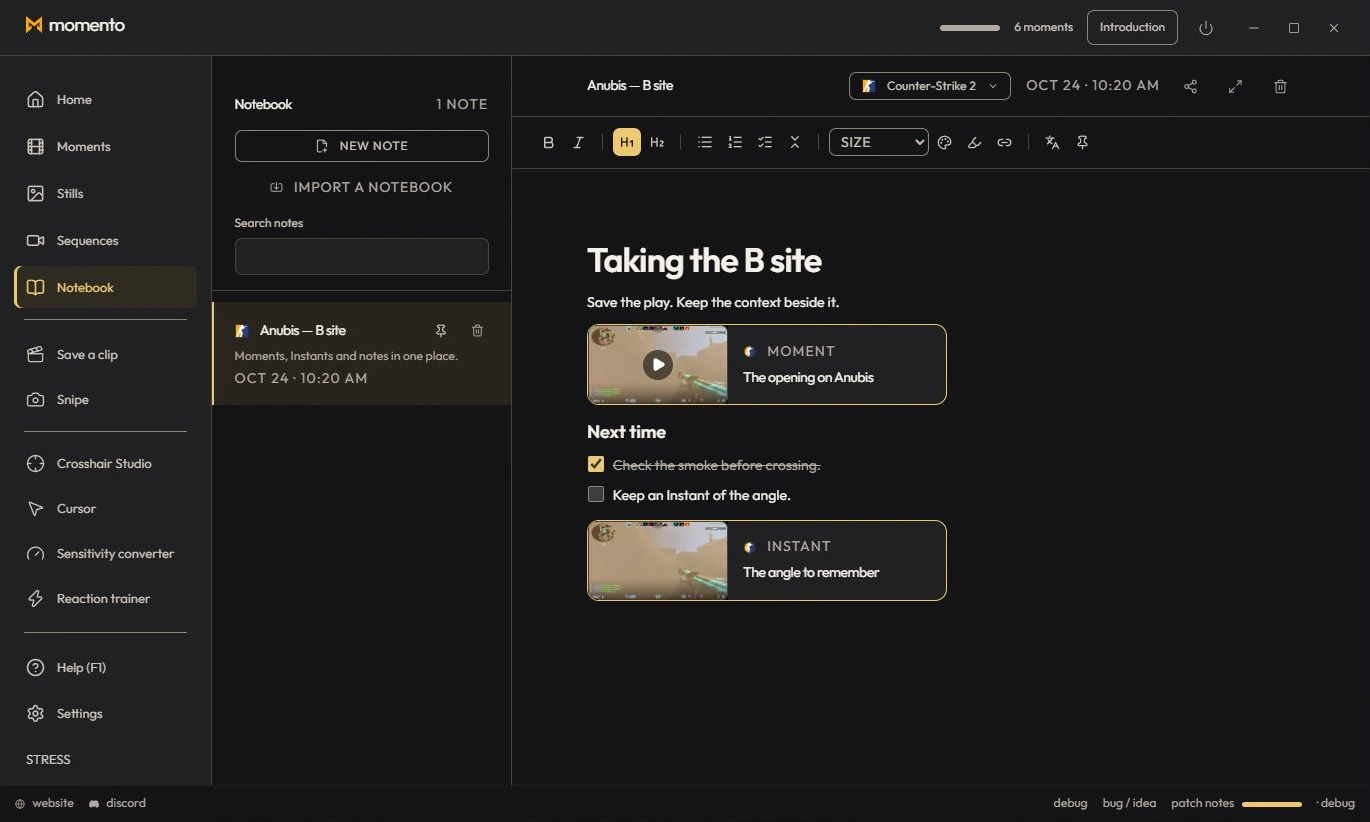
Quand tu changes de jeu, le convertisseur de sensibilité calcule une valeur à distance cm/360° équivalente. Renseigne les DPI source et cible, puis vérifie le résultat dans le jeu cible.
Découvrir cet outil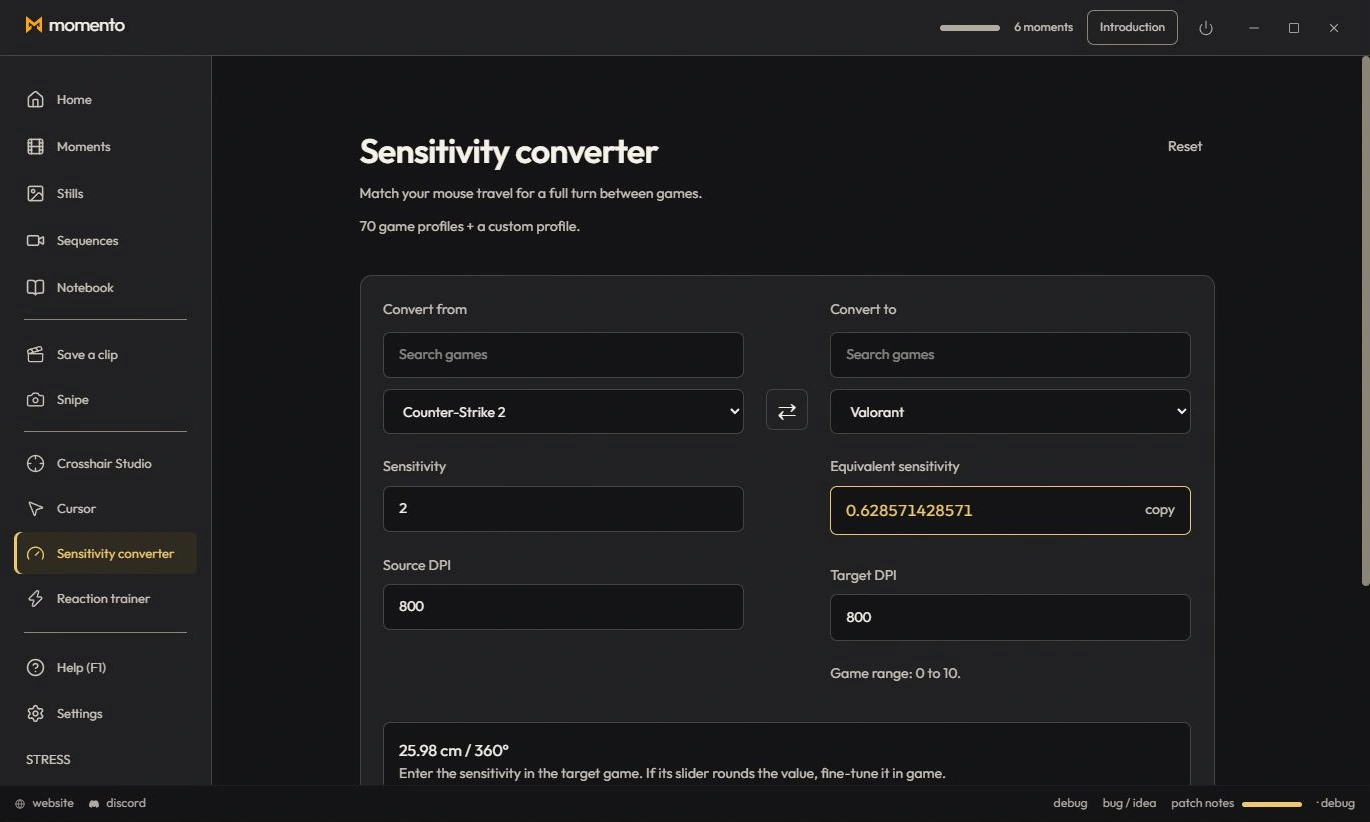
Les illustrations montrent Momento en anglais avec des données d’exemple. Choisis les outils utiles à ta session ; leur disponibilité dépend du jeu et de ta configuration.
Revois un Moment, extrais une image en Instant, annote-la et épingle tes médias dans le Carnet. Relie clips de jeu, captures et notes dans Momento.
Capture une zone avec Snipe, ouvre l’Instant, corrige le texte reconnu si besoin et traduis-le localement à la demande dans Momento sur Windows 11.
Enregistre en REC, retrouve la session dans Séquences, coupe le passage, règle les pistes audio disponibles et crée un MP4 court ou un GIF dans Momento.
Réutilise un dessin Crosshair Studio dans Cursor Studio : aperçu, taille, mode bureau ou jeu, application et restauration du curseur Windows dans Momento.
Crée ton réticule et sauvegarde tes clips avec Momento sur Windows 11. Découvre les outils, les fichiers locaux, le téléchargement Microsoft Store et la licence.